
انتقل إلى المحتوى
Works And Works
الأدواتإدارة الشحن
الخدمات اللوجستية والإمداد

تحكّم في الشحن والإمداد من البداية إلى النهاية

لوحة تحكم للمشاريع وأوامر الشراء وطلبات الشاحنات والمبيعات والمدفوعات والأدلة، مع تنبيهات وإشارة مرور للإمداد.

13أقسام إدارة
إشارة المرورللإمداد
CSVتصدير البيانات
المشكلة

عندما تسير المشتريات والشاحنات والمدفوعات بشكل منفصل، تفقد السيطرة

تنسيق الإمداد عبر المكالمات وجداول البيانات يسبب تأخيرات وتجاوزات في التكاليف وضعفًا في التتبّع.

شاحنات دون متابعة

لا يوجد مكان واحد لمعرفة ما طُلب وما في الطريق وما وصل.

مشتريات وشحنات غير مترابطة

أوامر الشراء غير مرتبطة بالإرسال ولا بالمشروع الذي يحتاجها.

أدلة ومدفوعات مبعثرة

تتوزع إشعارات التسليم والصور والمدفوعات بين رسائل بريد ومجلدات مختلفة.

إدارة الشحن يربط المشروع والشراء والشاحنة والأدلة والدفع في لوحة واحدة مع تنبيهات.

شاهده وهو يعمل

هكذا تبدو Control de Fletes من الداخل

لقطات حقيقية للأداة على الحاسوب والهاتف، وشرح في 60 ثانية لأكثر الخطوات استخدامًا.
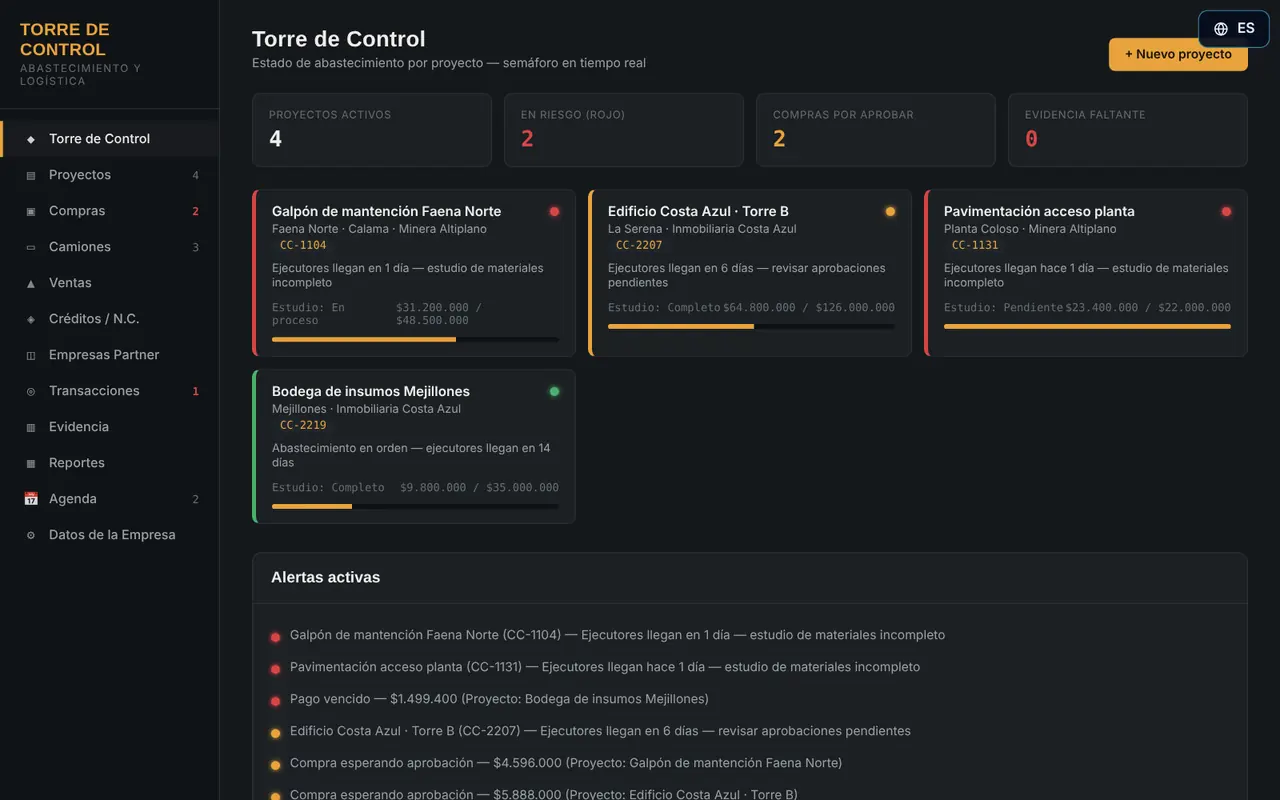
الشاشة الرئيسية لـ Control de Fletes
المزايا

مسار الإمداد بالكامل في لوحة واحدة

من أمر الشراء حتى الدفع، مع توثيق في كل خطوة.

لوحة تحكم مع تنبيهات

تنبيهات نشطة وإشارة مرور للإمداد للتصرف في الوقت المناسب.

المشاريع

إدارة المشاريع مع الأدلة المصوّرة والمشتريات المرتبطة.

أوامر الشراء

تسجيل ومتابعة المشتريات التي يحتاجها كل مشروع.

طلب شاحنة

اطلب الشاحنات وتابعها مرتبطة بالشراء والمشروع.

المبيعات والائتمانات

المبيعات والإشعارات الدائنة والائتمانات في مكان واحد.

الشركات الشريكة

سجل الموردين والشركات التي تعمل معها.

المدفوعات والمعاملات

مراقبة المدفوعات والمعاملات المرتبطة بكل عملية.

الأدلة

صور ووثائق الإرسال والاستلام دائمًا في متناولك.

التقارير وCSV

ملخص عام وآخر لكل مركز تكلفة، مع تصدير البيانات إلى CSV.

يتضمن أيضًا مفكرة ذكية مع تقويم واجتماعات ومهام ودفتر ملاحظات.

طريقة الاستخدام · سريع

إدارة الشحن في أقل من دقيقة

شاهد الخطوات كفيديو قصير. اضغط يمينًا للتقدم ويسارًا للرجوع، واضغط مطولًا للإيقاف المؤقت.

  1. سجّل المشروعالاسم والعميل والموقع وتاريخ وصول فرق التنفيذ: بهذا تبدأ إشارة المرور.
  2. اطلب الشاحنةالمشروع والمنشأ والوجهة والتاريخ في نموذج واحد.
  3. تابع إشارة المرورأحمر إذا كانت فرق التنفيذ ستصل خلال 3 أيام والمواد ناقصة؛ أصفر إذا كانت هناك مشتريات بانتظار الموافقة؛ أخضر إذا كان كل شيء جاهزًا.
  4. أغلق بالأدلة والدفعأرفق دليل الاستلام وسجّل الدفعة في المعاملات.
درس موجّه

تدرّب على شاشة إدارة الشحن

نوضح لك أين تنقر وماذا تملأ في كل شاشة. تقدّم بالأزرار أو بأسهم لوحة المفاتيح أو بالضغط على العنصر المميّز.

نسّق الإمداد لمشروع

اقرأ إشارة المرور، أنشئ المشروع، قدّم الشراء، اطلب الشاحنة وسجّل الدفعة.

  1. تجوّل في برج التحكمالمشاريع والمشتريات والشاحنات والمبيعات والمدفوعات والتقارير في قائمة واحدة.في الشاشات الكبيرة تكون القائمة على الجانب.
  2. اطّلع على مؤشراتك الـ 4المشاريع النشطة والمعرّضة للخطر والمشتريات بانتظار الموافقة والأدلة الناقصة: الأهم أولًا.هناك 2 مشاريع باللون الأحمر.
  3. اعرف لماذا هذا المشروع باللون الأحمرالأحمر: تصل فرق التنفيذ خلال 3 أيام أو أقل ودراسة المواد غير مكتملة.«تصل فرق التنفيذ خلال 1 يوم — دراسة المواد غير مكتملة».
  4. اضغط «+ مشروع جديد»كل الإمداد مرتبط بمشروع.يُفتح نموذج المشروع.
  5. أدخل موعد وصول فرق التنفيذهذا التاريخ يحرّك إشارة المرور: كلما اقترب زادت الأولوية.06-11-2026.
  6. حدّد حالة دراسة الموادلا يصبح المشروع أخضر إلا باكتمال الدراسة وعدم وجود مشتريات معلّقة.مكتمل.
  7. تابع مسار أمر الشراءشراء ← عرض سعر ← إشعار تسليم ← فاتورة: تعرف دائمًا أين وصل.هذا الشراء في مرحلة عرض السعر.
  8. أرفق دليل الشراءالشراء دون صور يُحتسب ضمن «الأدلة الناقصة».2 صور مرفقة.
  9. اضغط «الانتقال إلى إشعار التسليم»تغيير الحالة يحدّث إشارة مرور المشروع.ينتقل الشراء إلى إشعار التسليم.
  10. اضغط «+ طلب شاحنة»يُنسَّق النقل ويظهر لكل الفريق.تظهر «تم طلب الشاحنة» بحالة «مطلوبة».
  11. حدّث حالة الشاحنةمطلوبة ← مجدولة ← تم التسليم: لا أحد يحتاج للاتصال للسؤال.الحالة الحالية: مطلوبة.
  12. اضغط «تسجيل الدفعة»ترتبط الدفعة بالمشروع والشركة.تظهر «تم تسجيل الدفعة».
  13. صدّر تقاريركCSV لكل جدول وملخص لكل مركز تكلفة للمالية.المشاريع والمشتريات والشاحنات والمبيعات والمعاملات.
الدليل الكامل

كيفية استخدام إدارة الشحن، وحدة تلو الأخرى

برج التحكم في الإمداد: مشاريع بإشارة مرور، أوامر شراء، شاحنات، مبيعات، مدفوعات، أدلة وتقارير.

قبل أن تبدأ4 خطوات

كيفية الدخول إلى إدارة الشحن من أي جهاز.

  1. ادخل إلى المنصةادخل إلى worksandworks.com واضغط «تسجيل الدخول» (في الأعلى). اكتب اسم المستخدم وكلمة المرور.
  2. افتح ملفك الشخصيبعد الدخول تصل إلى ملف شركتك. انزل إلى «الوصول إلى أدوات WAW».
  3. افتح الأداةاضغط على بطاقة الأداة ثم «فتح». تُفتح في علامة تبويب جديدة؛ ويمكنك تركها مفتوحة طوال اليوم.
  4. استخدمها أينما كنتتعمل على الهاتف والجهاز اللوحي والكمبيوتر بالحساب نفسه. لا حاجة لتثبيت أي شيء.
لوحة التحكم وإشارة المرور5 خطوات

اعرف المشروع المعرّض للخطر قبل فوات الأوان.

  1. المؤشراتالمشاريع النشطة، المعرّضة للخطر (الأحمر)، المشتريات بانتظار الموافقة والأدلة الناقصة.
  2. الأحمرتصل فرق التنفيذ خلال 3 أيام أو أقل ودراسة المواد غير مكتملة.
  3. الأصفربقي 7 أيام أو أقل والدراسة غير مكتملة، أو هناك مشتريات بانتظار الموافقة وبقي 5 أيام أو أقل.
  4. الأخضردراسة المواد مكتملة ولا توجد مشتريات بانتظار الموافقة.
  5. التنبيهات النشطةيوضح كل تنبيه السبب وعدد الأيام المتبقية.
المشاريع4 خطوات

كل الإمداد مرتبط بمشروع.

  1. أنشئ المشروعالاسم والعميل والموقع ومركز التكلفة.
  2. التواريخ والدراسةوصول فرق التنفيذ ودراسة المواد (معلّقة، قيد التنفيذ، مكتملة).
  3. الميزانيةالميزانية الإجمالية والمنفَق (بالبيزو التشيلي) لمتابعة تقدم الميزانية.
  4. استورد عرضًا«📥 استيراد عرض» إذا كان جاهزًا لديك.
أوامر الشراء5 خطوات

كل شراء بمساره وتوثيقه.

  1. شراء جديدالمشروع والمورد والتاريخ وضريبة القيمة المضافة والخصم الإجمالي. يُنشأ الرقم تلقائيًا إذا تُرك فارغًا.
  2. البنودأضف كل بند بالكمية والسعر.
  3. الدفع والمواعيدطريقة الدفع ومدة التسليم والملاحظات والمراجع (مثل رقم إشعار التسليم).
  4. الأدلةأرفق صور الشراء أو المستند.
  5. قدّم الحالةشراء ← عرض سعر ← إشعار تسليم ← فاتورة. صفِّ القائمة حسب الحالة.

الشراء في حالة «شراء» يُحتسب «بانتظار الموافقة» وقد يجعل المشروع أصفر.

طلب شاحنة2 خطوات

نسّق النقل لكل عملية تسليم.

  1. اطلبالمشروع والمنشأ والوجهة والتاريخ.
  2. حدّث الحالةمطلوبة ← مجدولة ← تم التسليم.
المبيعات والائتمانات والشركاء والمدفوعات4 خطوات

الجانب المالي للعمليات.

  1. المبيعاتالعميل والمشروع والمبلغ والتاريخ والحالة (معلّقة، مفوترة، مدفوعة).
  2. الإشعارات الدائنة والائتماناتالنوع والشركة والمبلغ والتاريخ والحالة.
  3. الشركات الشريكةالاسم والرقم الضريبي والفئة وبيانات التواصل للموردين وشركات النقل.
  4. المعاملات والمدفوعاتالنوع والشركة والمشروع والمبلغ لكل حركة.
الأدلة والتقارير والمفكرة والفوترة الإلكترونية5 خطوات

المتابعة والإغلاق.

  1. الأدلةجميع صور المشتريات والتسليمات في مكان واحد.
  2. التقاريرصدّر CSV لكل جدول وراجع الملخص العام وملخص كل مركز تكلفة.
  3. المفكرة الذكيةتقويم واجتماعات قادمة وقائمة مهام ودفتر ملاحظات للكتابة الحرة.
  4. تجهيز الفاتورة الإلكترونية (SII في تشيلي)أدخل الرقم الضريبي للمصدر والمستلم واسم الشركة والرقم التسلسلي والصافي وضريبة القيمة المضافة، وأنشئ ملف JSON للختم.
  5. بيانات الشركةاسم الشركة والرقم الضريبي والنشاط والبنك والمفوّض بالتوقيع: تظهر في المستندات.

لديك سؤال؟ راسلنا عبر واتساب o اطلب عرضًا تجريبيًا موجّهًا.

الفوائد

رؤية كاملة للإمداد وتكاليفه

  • المسار بالكامل مترابط المشروع والشراء والشاحنة والأدلة والدفع.
  • تنبيهات في الوقت المناسب تتصرف قبل أن يؤثر التأخير على الموقع.
  • تتبّع لكل مشروع تعرف كم يُنفق وعلى ماذا.
  • تقارير لكل مركز تكلفة وتصدير البيانات إلى CSV.
  • العمل الجماعي المفكرة والمهام والملاحظات في الأداة نفسها.

مصمم لـ

النقل والخدمات اللوجستية شركات المقاولات والمواقع الإمداد والمستودعات الصناعة إدارة المشاريع

متوفر على

الهاتف الجهاز اللوحي سطح المكتب في السحابة
منظومة WAW

يعمل بشكل أفضل مع الأدوات الأخرى

كل حل مستقل، لكنها تشترك في الوصول وفي أسلوب العمل.

الأسئلة الشائعة

نجيب عن أسئلتك

ما الذي يمكنني التحكم فيه بنظام إدارة الشحن؟

المشاريع وأوامر الشراء وطلبات الشاحنات والمبيعات والإشعارات الدائنة والمدفوعات والشركات الشريكة والأدلة، كلها في لوحة واحدة.

كيف تعمل إشارة مرور الإمداد؟

تلخص حالة الإمداد لكل مشروع لترى بنظرة واحدة أين يجب التدخل.

هل يمكنني تصدير المعلومات؟

نعم. تتيح التقارير تصدير البيانات بصيغة CSV، مع ملخص عام وآخر لكل مركز تكلفة.

هل يمكنني تجربته مع عملياتي؟

بالتأكيد. اطلب عرضًا تجريبيًا عبر النموذج أو واتساب وسنجهزه بحالة مشابهة لحالتك.

تواصل معنا

لنتحدث عن إدارة الشحن

أخبرنا عن حالتك وسنعرض لك الأداة وهي تعمل مع عملياتك. دون أي التزام.

واتساب اطلب عرضًا تجريبيًا