انتقل إلى المحتوى
Works And Works
الكل في واحد ERP + المكتب الافتراضي

نظام ERP الذي يجمع فريقك

المبيعات والفوترة والمشتريات والمخزون والمالية والموظفون والعقود الموقعة إلكترونيًا، مع سحابة ملفات ودردشة بالمكالمات ومهام ومكتب 3D بشعارك. تطبيق واحد، كلمة مرور واحدة، علامتك التجارية.
✅ +30 وحدة✍️ توقيع إلكتروني☁️ سحابة خاصة🏢 مكتب 3D
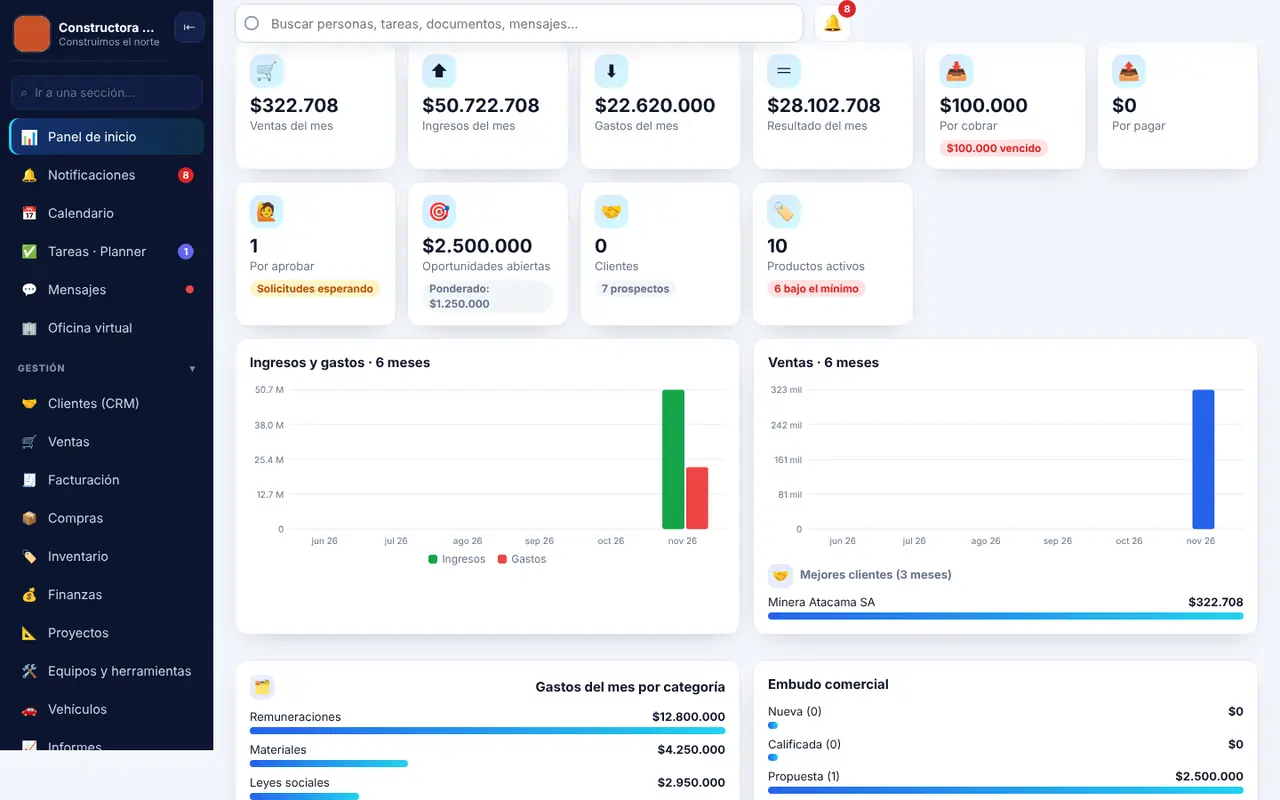
اللوحة الرئيسية للنظام
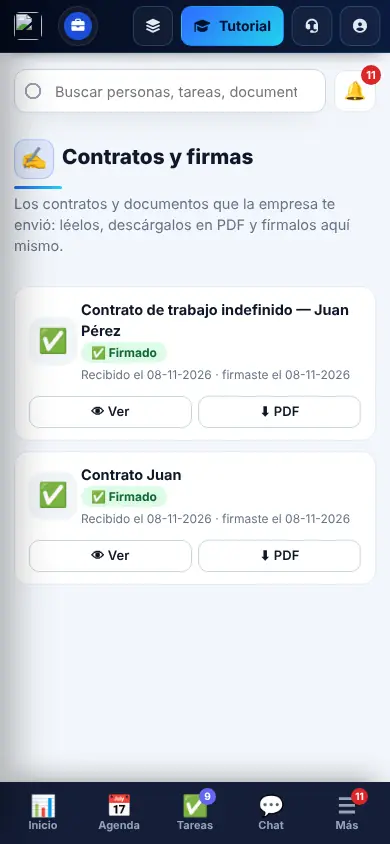
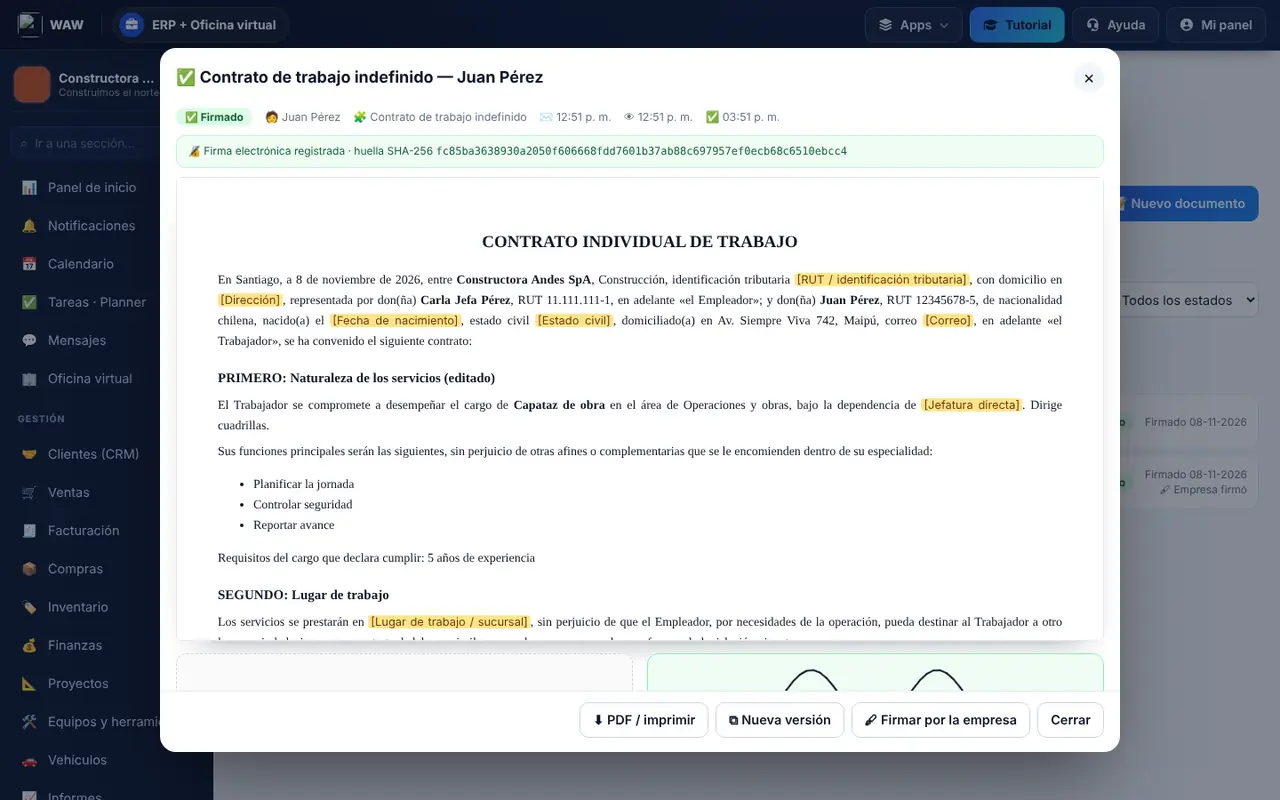
عقد موقّع في النظام
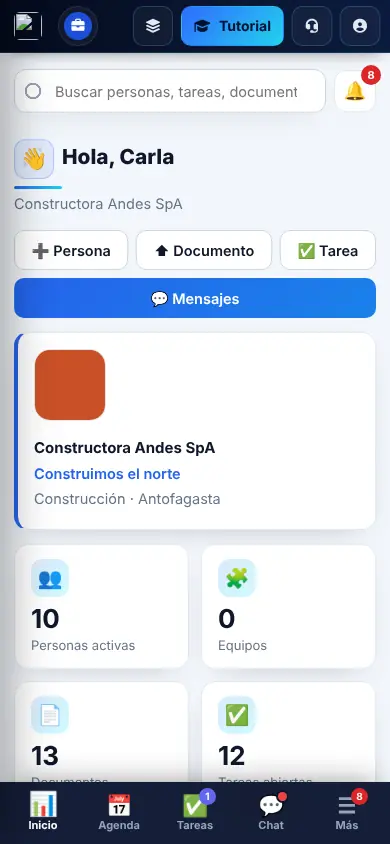
وقّع من هاتفك
موقّععقد دائم
#general«سأصل خلال 5 دقائق 🙌»
مخططات الموقعمشترك مع 3
لماذا هو ضروري؟

نظام ERP ينظّم الأرقام. والمكتب الافتراضي يجمع الأشخاص.

تخسر الشركات ساعات في البحث عن الملفات وملاحقة التواقيع وجدولة اجتماعات لأسئلة قصيرة. مع النظام والمكتب في التطبيق نفسه، تبقى البيانات والمحادثات في مكان واحد.

😩 اليوم

  • المبيعات في جدول، والمصروفات في آخر، والمخزون «من الذاكرة»
  • عقود Word تُطبع وتوقَّع ثم تُمسح ضوئيًا
  • ملفات مبعثرة بين البريد وواتساب وكمبيوتر أحد الموظفين
  • اجتماع مجدول من أجل سؤال يستغرق دقيقتين
  • لا أحد يعرف من مشغول وبماذا
  • 6 تطبيقات مختلفة ولا يتواصل أي منها مع الآخر

😎 مع ERP + المكتب الافتراضي

  • المبيعات والمشتريات والمخزون والمالية مترابطة: اللوحة تتحدث تلقائيًا
  • عقد كامل في دقائق، يُرسل ويوقَّع من الهاتف
  • سحابة منظمة: خاصة، أو للشركة كلها، أو مشتركة مع من تختار
  • تقترب من زميلك في المكتب 3D وتتحدث معه كما في الممر
  • ترى من الموجود، وفي أي قاعة، وعلى أي مهمة يعمل
  • تطبيق واحد، كلمة مرور واحدة، وشعارك في كل مكان
كل شيء مشمول

أكثر من 40 ميزة في تطبيق واحد

فعّل ما تحتاجه وتترتب القائمة تلقائيًا. تتكيف قوائمك وفئاتك ووحداتك الخاصة مع قطاعك.
إدارة المبيعات

العملاء والعملاء المحتملونإدارة العملاء
الفرصمسار المبيعات
المتابعةالمكالمات والزيارات
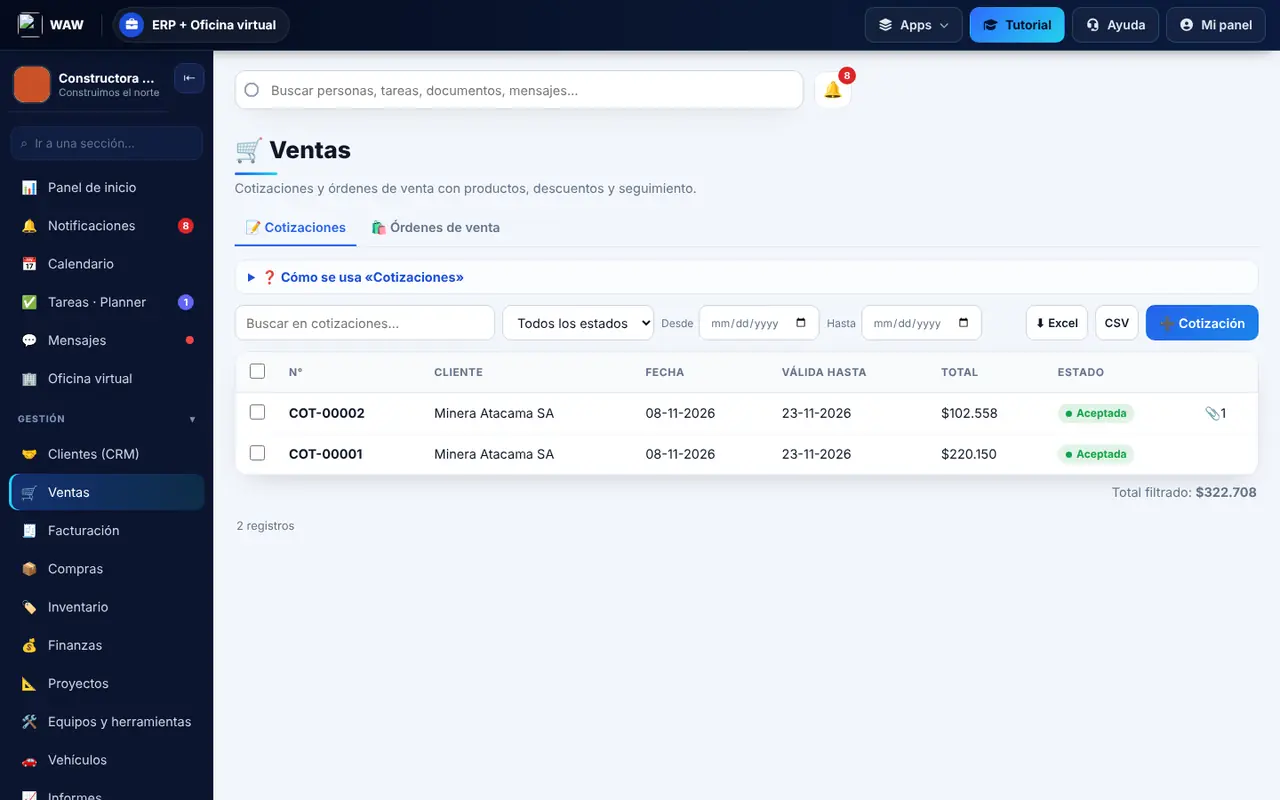
عروض الأسعارPDF بشعارك
أوامر البيع
الفواتير والإيصالات
الإشعارات الدائنة
المدفوعات المستلمة

المشتريات والمخزون

الموردون
طلبات الشراءمع الموافقة
أوامر الشراء
الاستلاماتتُضاف إلى المخزون
الفواتير الواردة
مدفوعات الموردين
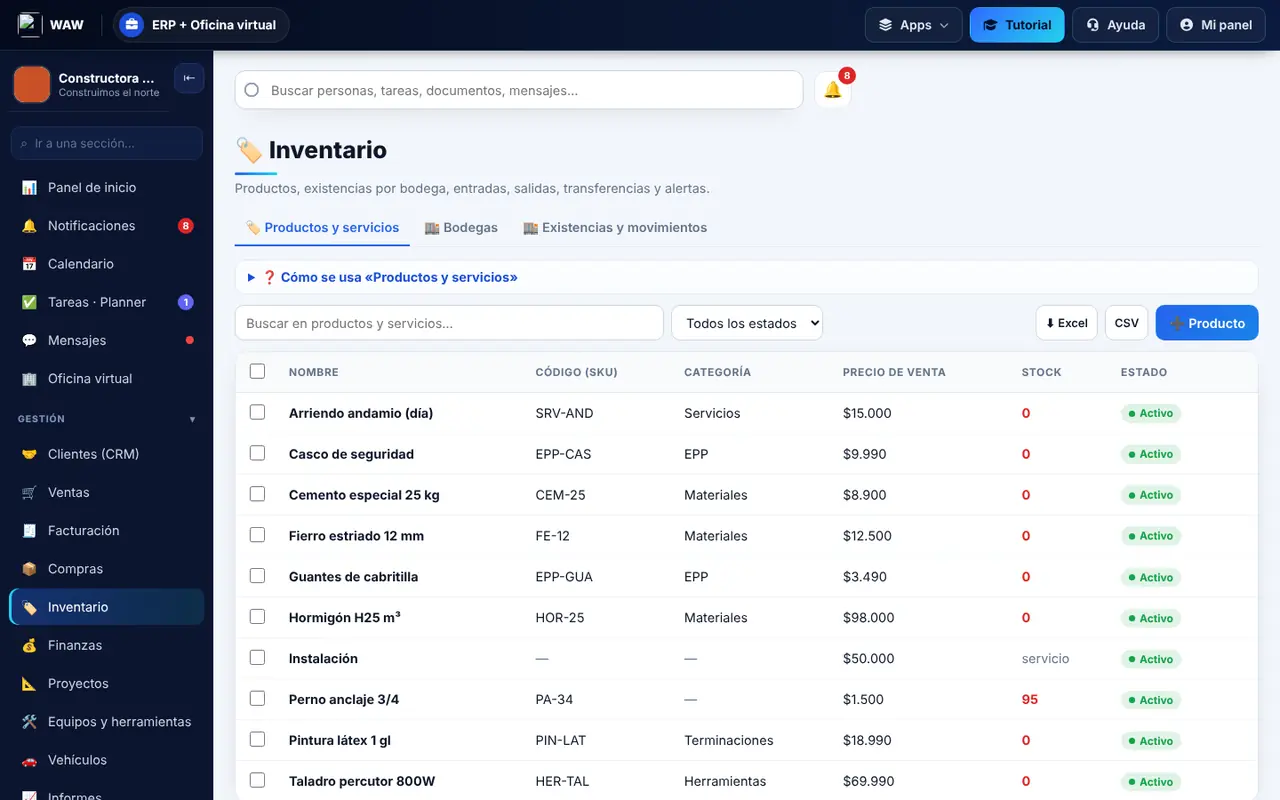
المنتجات والخدمات
المستودعاتالحد الأدنى للمخزون

المالية والمشاريع

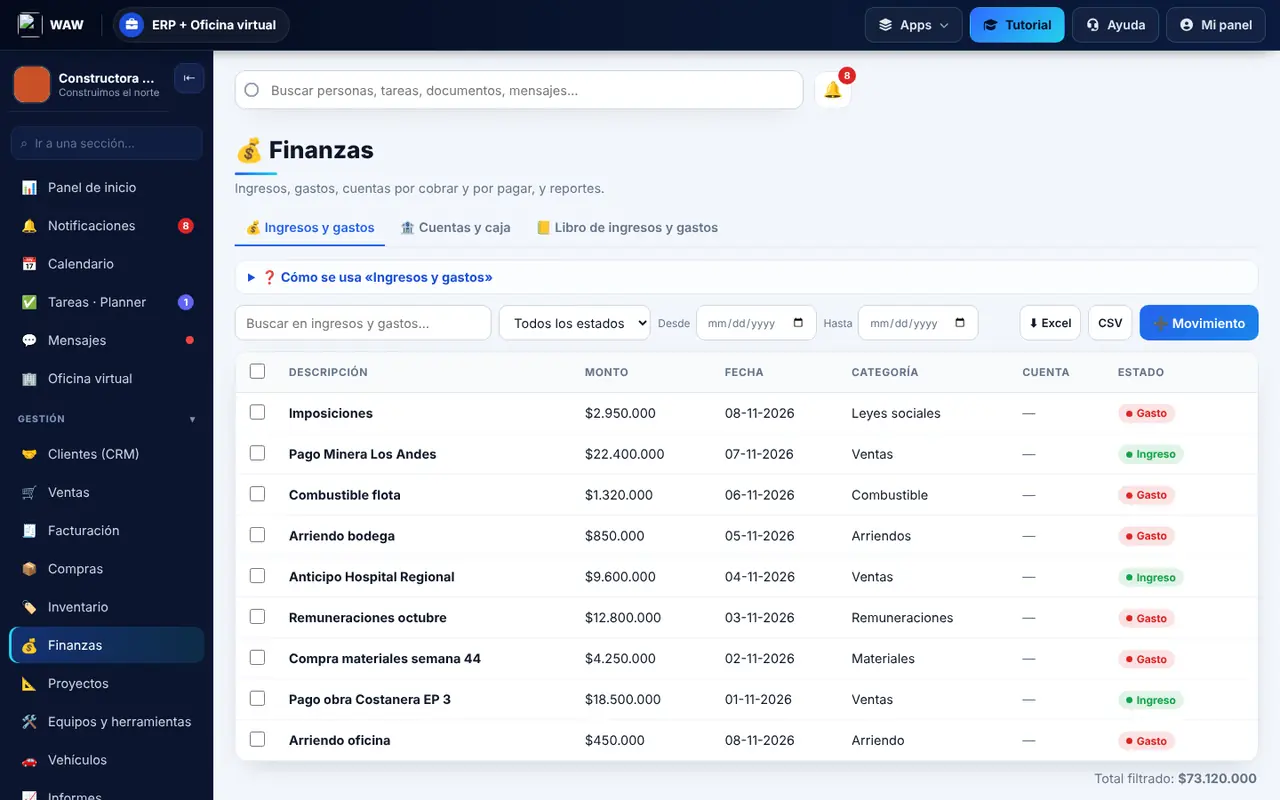
الإيرادات والمصروفات
الحسابات والصندوق
التقاريرExcel وPDF
المشاريعالميزانية مقابل الفعلي
المعدات والأدوات
المركبات
الفروع
عملات متعددة

الموظفون

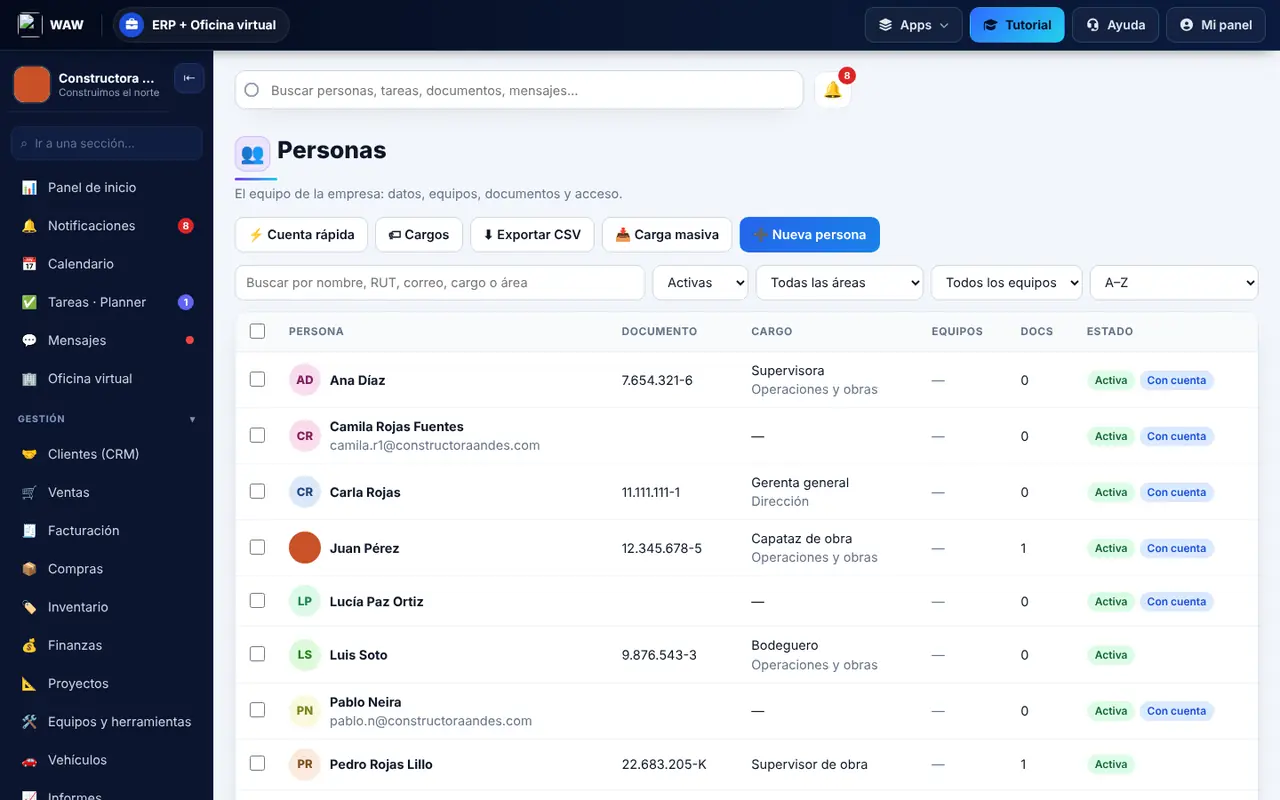
الموظفونالملف والمستندات
المسميات الوظيفيةالمهام والمتطلبات
العقود والتواقيعجديد
الحضوربلمسة واحدة
الجداول والورديات
الإجازات والأذوناتمع الموافقة
الرواتب
الفرق

التعاون

سحابة الملفاتجديد
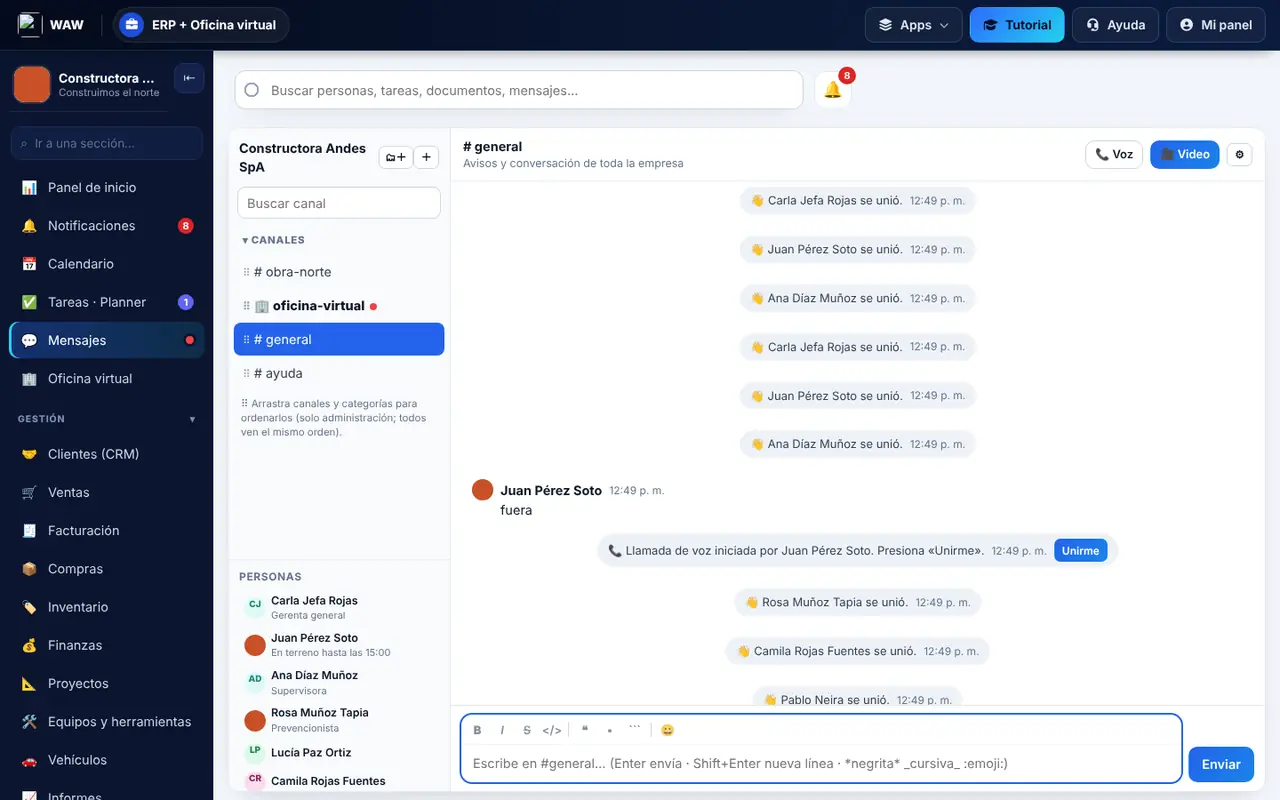
دردشة القنوات
مكالمات صوتية ومرئية
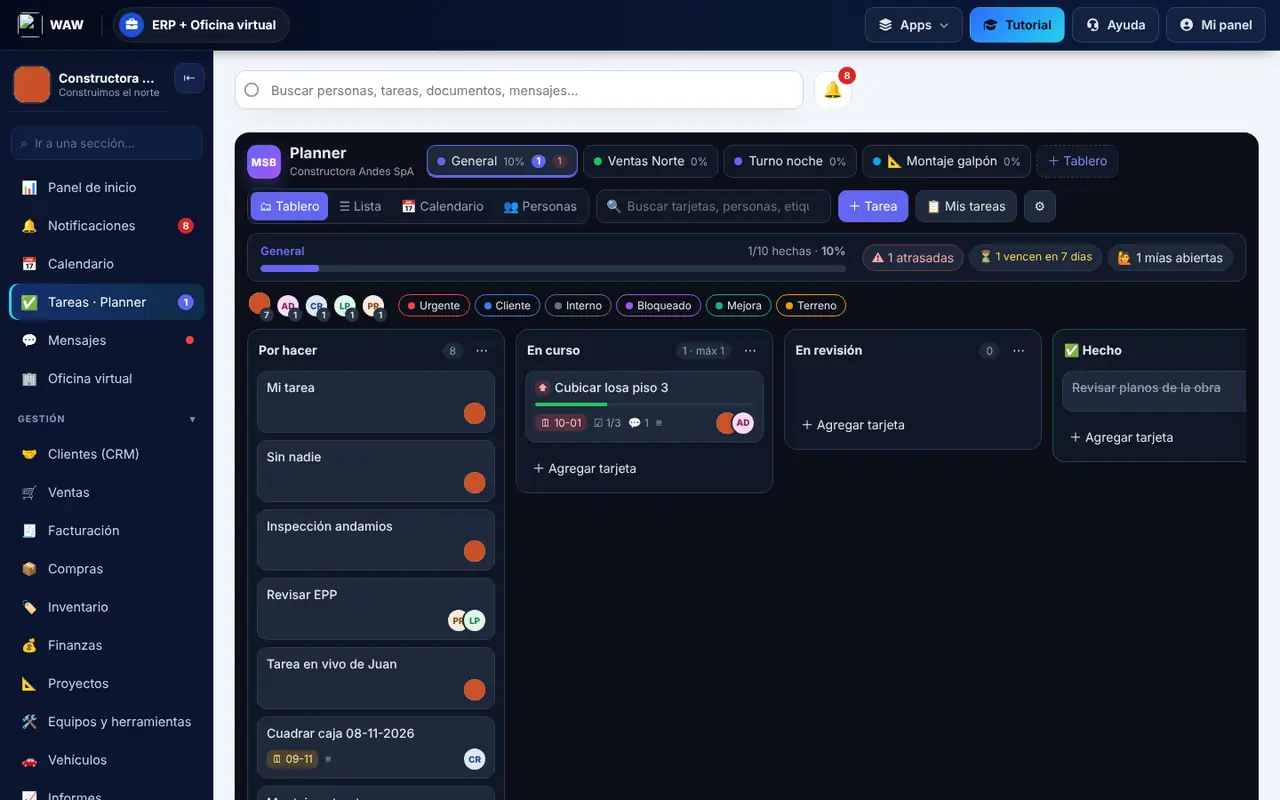
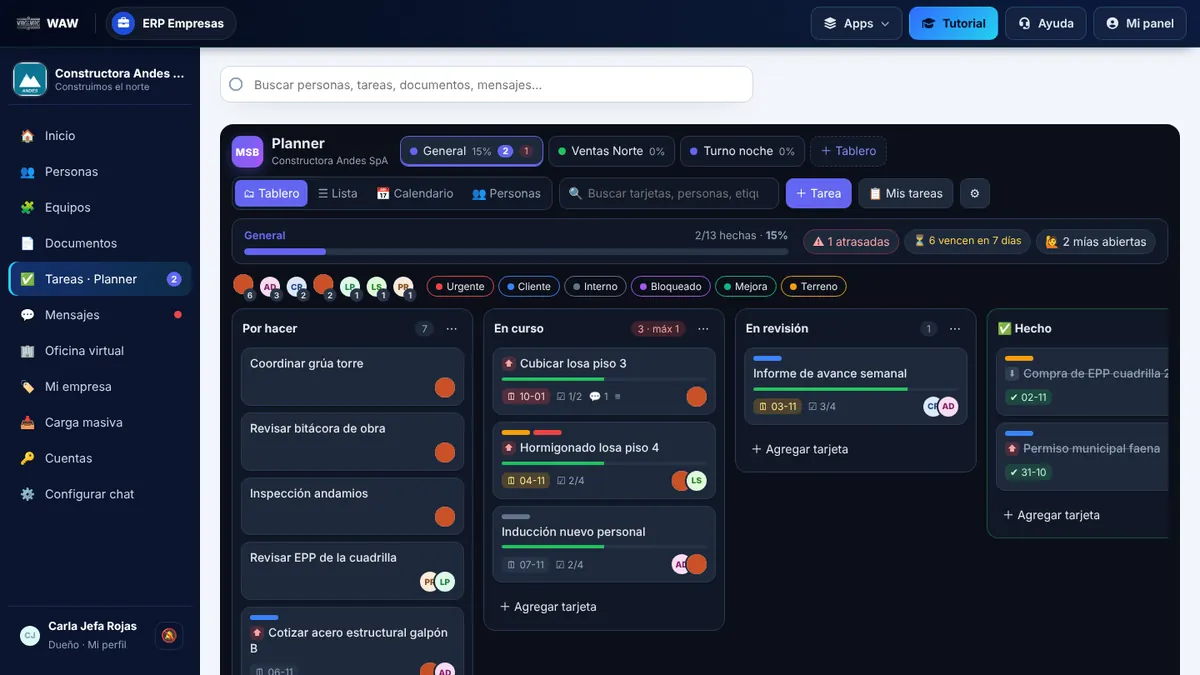
مخطط المهامبأسلوب Trello
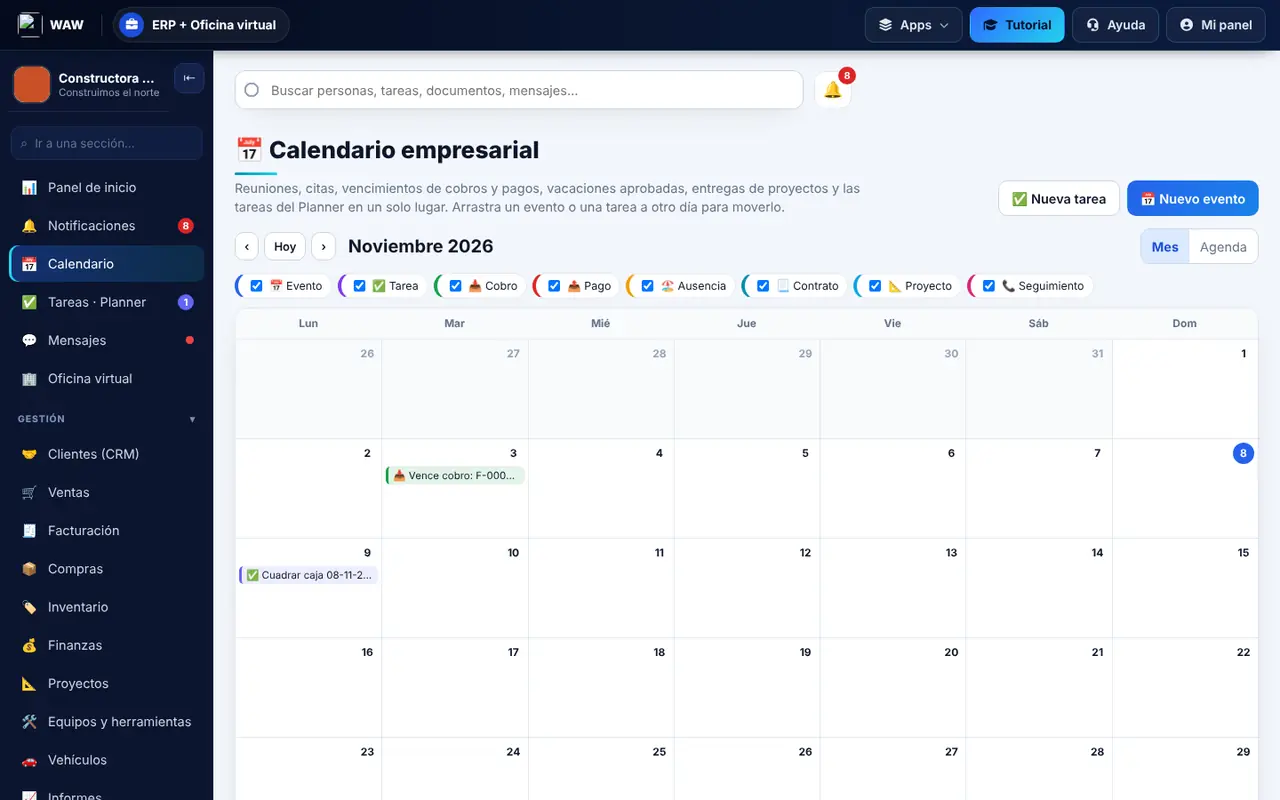
التقويم
المكتب الافتراضي 3Dبشعارك
التنبيهاتبصوت هادئ
الهاتف والجهاز اللوحي

الإعدادات

الأقسام والفئاتجديد
الأتمتةقواعد تنبّه
التحميل الجماعيمن Excel
الأدوار والصلاحيات
واجهة API وwebhooks
علامتك التجاريةالشعار واللون
دخول خاص/erp/tu-empresa
لقطات حقيقية

ألقِ نظرة من الداخل

اللوحة الرئيسية: مبيعات الشهر والإيرادات والمصروفات والمستحقات والالتزامات، ورسوم بيانية لـ 6 أشهر، ومسار المبيعات.

جديد

عقود كاملة موقّعة إلكترونيًا

اختر القالب والموظف: يصدر العقد كاملًا ببياناته وبيانات شركتك وعقد الموارد البشرية الخاص به. عدّل ما تريد وأرسله.

  • 6 قوالب جاهزةدائم، محدد المدة، لمشروع، عمل حر، ملحق وسرية. أو أنشئ قوالبك الخاصة.
  • حقول تلقائيةالاسم، رقم الهوية، المسمى الوظيفي، المهام، الراتب بالأرقام والحروف، ساعات العمل، مكان العمل…
  • وقّع بإصبعكالاسم والتاريخ وعنوان IP وبصمة SHA-256 للنص. وتوقّع الشركة أيضًا.
  • PDF جاهزمع التوقيعين وسجل التحقق.
جديد

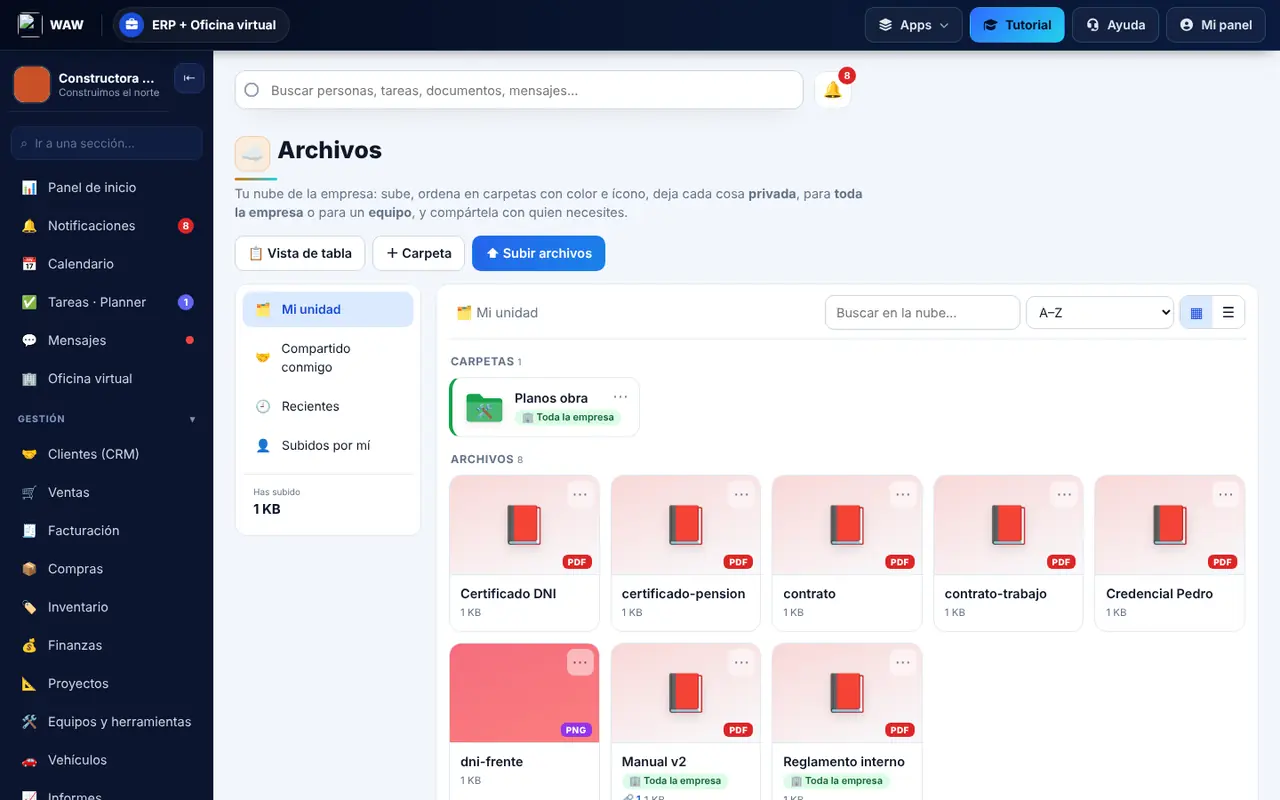
سحابة منظمة لشركتك

مثل محرك أقراص سحابي، لكن داخل نظامك: يرفع كل شخص ملفاته ويقرر من يراها.

  • خاص افتراضيًاحتى الإدارة لا ترى الملفات الخاصة بالآخرين ما لم تتم مشاركتها.
  • المشاركة مع الأشخاصعرض أو تعديل. مشاركة مجلد تعني مشاركة كل ما بداخله.
  • اللون والأيقونةمجلدات وملفات سهلة التمييز، بعرض شبكي أو قائمة.
  • السحب والإفلاتللرفع من الكمبيوتر وللنقل إلى مجلد.
سحابة ملفات مع مجلدات
مضمّن · سابقًا «المكتب الافتراضي 3D»

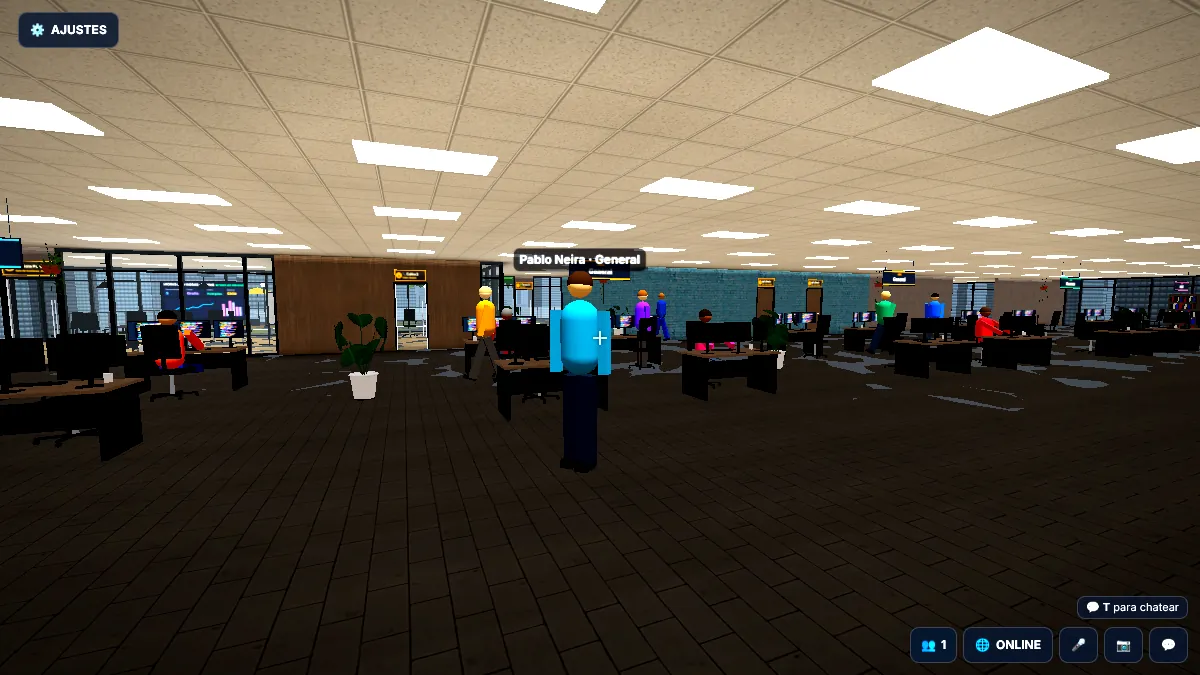
مكتبك 3D داخل النظام

ترى من الموجود، تقترب وتتحدث. تدخل قاعة فيبقى الاجتماع داخلها. انتقل إلى الرسائل أو المخطط ثم عُد: يبقى المكتب متصلًا.

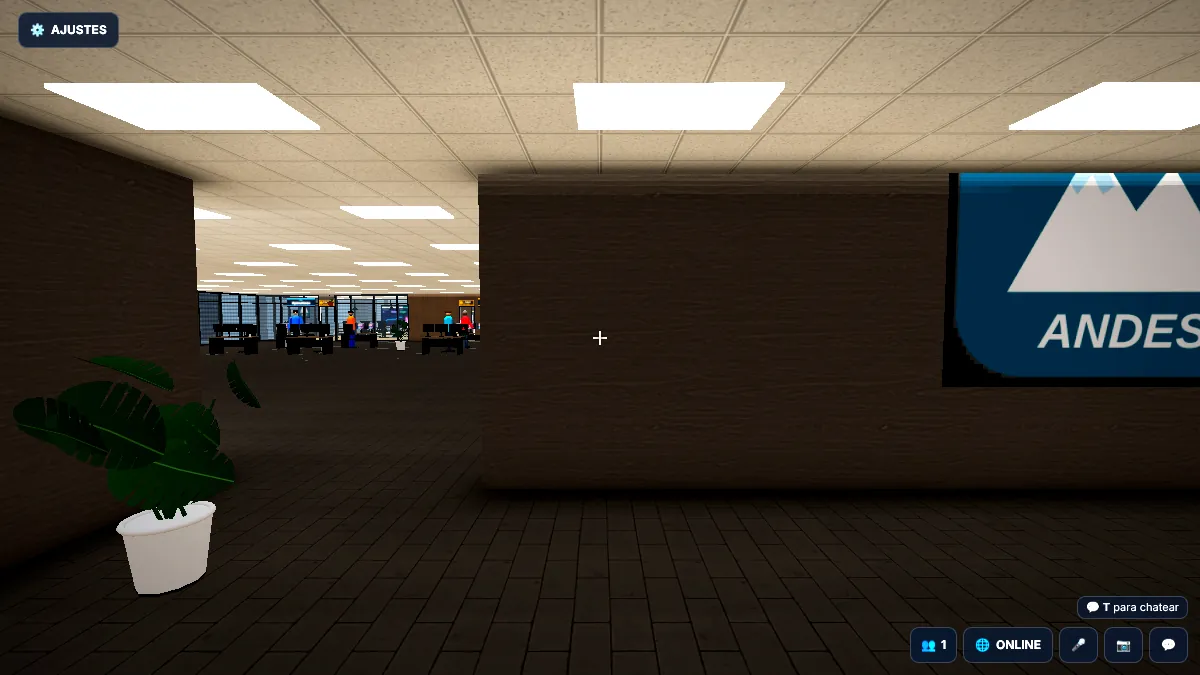
بعلامتك التجارية

الشعار في الاستقبال وعلى الجدران، والعبارة والوصف ولون شركتك.

تجوّل والتقِ بالآخرين

لوحة المفاتيح أو الفأرة أو عصا التحكم على الهاتف. ترى من الموجود وفي أي قاعة.

صوت وفيديو حسب القرب

يسمعك القريبون منك. وفي القاعة المغلقة، من بداخلها فقط.

دردشة مرتبطة بالنظام

كل رسالة تصل إلى قناة #oficina-virtual في النظام، والعكس.

الجديد

تحسين مستمر

نوفمبر 2026عقود بتوقيع وسحابة ملفات

قوالب كاملة، محرر، توقيع مرسوم باليد مع بصمة؛ سحابة خاصة وعامة ومشتركة.

نوفمبر 2026الأقسام والفئات والمسميات الوظيفية بمهامها

قوائم مع «+ جديد…» في كل النماذج.

نوفمبر 2026دخول خاص ووضع ERP فقط

worksandworks.com/erp/your-company بكلمة مرور مؤقتة وخروج إلى صفحتك الخاصة.

نوفمبر 2026أيقونات وتحقق وأصوات

نماذج أوضح، تنبيهات بصوت هادئ، وتصميم للهاتف والجهاز اللوحي والكمبيوتر.

نوفمبر 2026المخطط + التقويم

مهام بنطاق تواريخ وفعاليات الشركة في التقويم نفسه.

نوفمبر 2026إدارة متكاملة

إدارة العملاء والمبيعات والفوترة والمشتريات والمخزون والمالية والمشاريع والموارد البشرية والأتمتة وواجهة API.

طريقة الاستخدام · سريع

ERP + المكتب الافتراضي في أقل من دقيقة

شاهد الخطوات كفيديو قصير. اضغط يمينًا للتقدم ويسارًا للرجوع، واضغط مطولًا للإيقاف المؤقت.

  1. شاهد شركتك في لوحة واحدةمبيعات الشهر والإيرادات والمصروفات والمستحقات والالتزامات، ورسوم بيانية لـ 6 أشهر، والمشاريع ومفكرتك.
  2. أضف فريقكالاسم الأول والأخير: يُنشأ اسم المستخدم وبريد الدخول تلقائيًا (maria.gonzalez27@yourcompany.com) وأنت تختار كلمة المرور.
  3. ارفع مستنداتهمفي كل قسم من ملفهم (الهوية، العقد، الضمان الاجتماعي والصحة…) اسحب ملفًا أو أكثر واستعرضه قبل الحفظ.
  4. تحدّث عبر القنوات#general و#oficina-virtual والقنوات التي تنشئها. رموز تعبيرية و*خط عريض* ومكالمات صوتية أو مرئية.
  5. وزّع المهام بأسلوب Trelloاسحب البطاقة إلى «تم»: يتحدث تقدم كل شخص مباشرة.
  6. وقّع وشاركعقود كاملة يوقّعها فريقك إلكترونيًا وسحابة بملفات خاصة أو مشتركة.
  7. ادخل مكتبك 3Dالشعار في الاستقبال، صوت وفيديو حسب القرب وقاعات اجتماعات، دون تثبيت أي شيء.
  8. اجتمع عبر رابطقاعة خاصة بشاشة عملاقة وسبورة ودردشة؛ وضيوف دون حساب مع غرفة انتظار.
درس موجّه

تدرّب على شاشة ERP + المكتب الافتراضي

نوضح لك أين تنقر وماذا تملأ في كل شاشة. تقدّم بالأزرار أو بأسهم لوحة المفاتيح أو بالضغط على العنصر المميّز.

أسبوعك الأول مع ERP + المكتب الافتراضي

راجع الصفحة الرئيسية، أضف شخصًا بحسابه ومستنداته، تحدّث في الدردشة، عيّن مهمة وادخل المكتب الافتراضي.

  1. شاهد علامة شركتكيبقى الشعار والاسم والعبارة في الأعلى: يعرف الفريق كله أين هو.«الأنديز للمقاولات · نبني الشمال».
  2. راجع المؤشراتالموظفون والفرق والمستندات التي ستنتهي والمهام المتأخرة بنظرة واحدة.3 مستندات تنتهي هذا الشهر.
  3. اضغط «+ شخص»كل عضو في الفريق ببياناته ودخوله الخاص.يُفتح الملف الجديد.
  4. شاهد اسم المستخدم والبريد المقترحينيُنشآن من الاسم الأول والأخير (user@yourcompany.com) ويُتحقق من عدم تكرارهما: لا أحد يخترع أسماء مستخدمين.maria.gonzalez27 · متاح ✓
  5. راجع قائمة المستنداتتعرف ما ينقص كل شخص دون فتح المجلدات.ينقص الفحص الطبي قبل التوظيف.
  6. اضغط «⬆ رفع المستندات»عدة ملفات دفعة واحدة، كل منها في فئته.تظهر «تم رفع 3 مستندات».
  7. اختر قناةتبقى المحادثات منظمة حسب الموضوع، لا في مجموعة واتساب.#general · #oficina-virtual · #obra-norte.
  8. أرسل رسالة بـ*خط عريض* و🎉التنسيق يبرز ما هو مهم.تُرسل الرسالة بالخط العريض والرمز التعبيري.
  9. اضغط «+ مهمة»العنوان والأشخاص والموعد النهائي والأولوية في خطوة واحدة.تظهر البطاقة في «للتنفيذ».
  10. اسحب البطاقة إلى «تم»يتحدث التقدم تلقائيًا للفريق كله.«🎉 تم إنجاز المهمة».
  11. شاهد تقدم كل شخصمفتوحة ومتأخرة ومنجزة: تعرف من يحتاج دعمك.لدى أحمد 1 مهمة متأخرة.
  12. اضغط «دخول المكتب»مكتبك 3D داخل النظام، دون فقدان الشريط الجانبي.يُفتح الاستقبال بشعار شركتك.
الدليل الكامل

كيفية استخدام ERP + المكتب الافتراضي، وحدة تلو الأخرى

تطبيق واحد لعملك بالكامل: المبيعات وإدارة العملاء، الفوترة، المشتريات، المخزون، المالية، الموظفون والموارد البشرية، العقود الموقعة إلكترونيًا، سحابة الملفات، الدردشة مع المكالمات، مخطط المهام ومكتبك الافتراضي 3D.

قبل أن تبدأ4 خطوات

كيفية الدخول إلى ERP + المكتب الافتراضي من أي جهاز.

  1. ادخل من صفحة شركتكلكل شركة عنوانها الخاص: worksandworks.com/erp/your-company بشعارها. أدخل اسم المستخدم (أو البريد) وكلمة المرور.
  2. أو من ملفك الشخصيإذا دخلت من worksandworks.com ← «تسجيل الدخول»، انزل إلى «الوصول إلى أدوات WAW» واضغط «ERP + المكتب الافتراضي».
  3. المرة الأولىيأتي حسابك بكلمة مرور مؤقتة: عند الدخول يُطلب منك إنشاء كلمة مرورك. ثم تظهر جولة ترحيبية.
  4. استخدمه أينما كنتالهاتف أو الجهاز اللوحي أو الكمبيوتر بالحساب نفسه. دون تثبيت أي شيء.
أنشئ شركتك (حساب جديد)4 خطوات

إذا سجّلت أو دفعت خطتك، يستقبلك النظام بنموذج واحد.

  1. ادخل إلى النظاممن «لوحتي» ← ERP + المكتب الافتراضي (أو عبر بريد الترحيب).
  2. أكمل بيانات شركتكالاسم أو الاسم القانوني، الرقم الضريبي، النشاط، المدينة وعنوان الدخول worksandworks.com/erp/your-company.
  3. «🚀 أنشئ شركتي»تصبح المالك وتُفتح الإرشادات خطوة بخطوة لتشغيل كل شيء.
  4. ادعُ فريقكالموظفون ← «حساب سريع»: يدخل كل شخص من عنوان شركتك بحسابه.

يمكنك تغيير كل شيء لاحقًا من «شركتي».

دخول خاص بشركتك4 خطوات

يدخل فريقك من worksandworks.com/erp/your-company ويرى النظام فقط.

  1. الدخولاسم المستخدم أو البريد وكلمة المرور في صفحة شركتك بشعارك.
  2. كلمة مرور مؤقتةإذا تلقيت كلمة مرور مؤقتة، غيّرها في الحال وادخل مباشرة إلى النظام.
  3. ملفي وتسجيل الخروجفي الأعلى: «ملفي» يفتح ملفك في النظام و«خروج» يعيدك إلى صفحة شركتك.
  4. انتهت الجلسةإذا انتهت الجلسة، تعود إلى صفحة شركتك، وليس إلى أي جزء آخر من الموقع.

تختار العنوان من «شركتي» ← عنوان الدخول.

شركتي (الإعدادات)6 خطوات

الاسم والشعار والعبارة والوصف وعنوانك الخاص: تظهر في النظام والدردشة والمكتب 3D وصفحة الدخول.

  1. ادخل إلى «شركتي»في الشريط الجانبي (المالك أو المسؤول). إذا أُنشئت شركتك تلقائيًا عند الدخول، تُفتح هنا أولًا لتكتب اسمها الحقيقي.
  2. شعار قابل للتعديلارفعه وعدّله قبل الحفظ: تحريك وتكبير وتدوير. يُحفظ مربعًا وواضحًا.
  3. الاسم والعبارة والوصفالاسم القانوني أو التجاري (وليس اسم المستخدم أبدًا)، وعبارة قصيرة، ونشاطها ولون علامتك.
  4. عنوان مخصصworksandworks.com/erp/your-company: يُقترح من الاسم ويُتحقق مباشرة من توفره.
  5. معاينةشاهد شكل الشريط الجانبي وصفحة الدخول قبل الحفظ.
  6. شركات فريدةلا يمكن تسجيل شركتين متطابقتين: يُقارن الاسم دون العلامات واللواحق القانونية، إضافة إلى الرقم الضريبي والعنوان.

ارفع الشعار بصيغة PNG بخلفية شفافة: يبدو أفضل في استقبال المكتب 3D.

الموظفون والحسابات6 خطوات

فريقك ببياناته وصوره ودخوله الخاص.

  1. أضف شخصًاالاسم والكنية ورقم الهوية أو الوثيقة والمسمى الوظيفي (من قائمتك) والقسم وتاريخ الالتحاق.
  2. أنشئ حسابه في الخطوة نفسهافعّل «إنشاء حساب دخول له»: يُنشأ اسم المستخدم والبريد تلقائيًا (user@yourcompany.com) ويُتحقق مباشرة من عدم تكرارهما.
  3. كلمة المرورأنشئ كلمة مرور آمنة أو حدّدها بنفسك (10+ أحرف، حرف كبير ورقم ورمز) واختر إن كان يجب تغييرها عند أول دخول.
  4. ⚡ حساب سريعالاسم والمسمى والدخول في خطوة واحدة: يُنشئ الشخص وحسابه؛ وتُستكمل الهوية والمستندات لاحقًا.
  5. أرسل له رابطهيتلقى كل حساب worksandworks.com/erp/your-company?u=their-user مع كلمة المرور.
  6. اختر دورهعضو، قائد فريق، مسؤول أو مالك (راجع «الأدوار والصلاحيات»).
الملف والمستندات7 خطوات

كل ما يخص كل شخص، خاصًا ومنظمًا.

  1. ملف كاملالبيانات الشخصية، العقد والعمل، الضمان الاجتماعي، التأمين الصحي والدفع، جهة اتصال للطوارئ والمقاسات. مفاهيم دولية تصلح لأي دولة. لا يراه إلا الإدارة والشخص نفسه.
  2. المسميات الوظيفية للشركةالموظفون ← 🏷 المسميات: الاسم والفئة ووصف المهام. عند إنشاء شخص تختار مسماه من قائمة.
  3. مستندات في كل قسمعند إنشاء شخص أو تعديله، لكل قسم منطقة ملفات خاصة: ملف أو أكثر مع صورة مصغرة ومعاينة فورية. ويمكن عرض الملفات الحالية أو تعديلها أو استبدالها (نسخة جديدة) أو حذفها في المكان نفسه.
  4. قائمة المستنداتالعقد ووثيقة الهوية والصورة والسيرة الذاتية والضمان الاجتماعي والتأمين الصحي وشهادة حسن السيرة والفحص الطبي والبنك: ترى بنظرة ما ينقص وترفعه بنقرة.
  5. أقسام خاصةالمستندات ← 📂 الأقسام: أنشئ ما تحتاجه شركتك (الاعتماد، تعريف العميل…)، مع الوصف والإلزامية وتاريخ الانتهاء.
  6. رفع متعدداسحب عدة ملفات: يُخمَّن لكل منها الفئة من الاسم والعنوان وتاريخ الانتهاء.
  7. تواريخ الانتهاءتعرض الصفحة الرئيسية المستندات التي تنتهي خلال 30 يومًا.
الأقسام والفئات4 خطوات

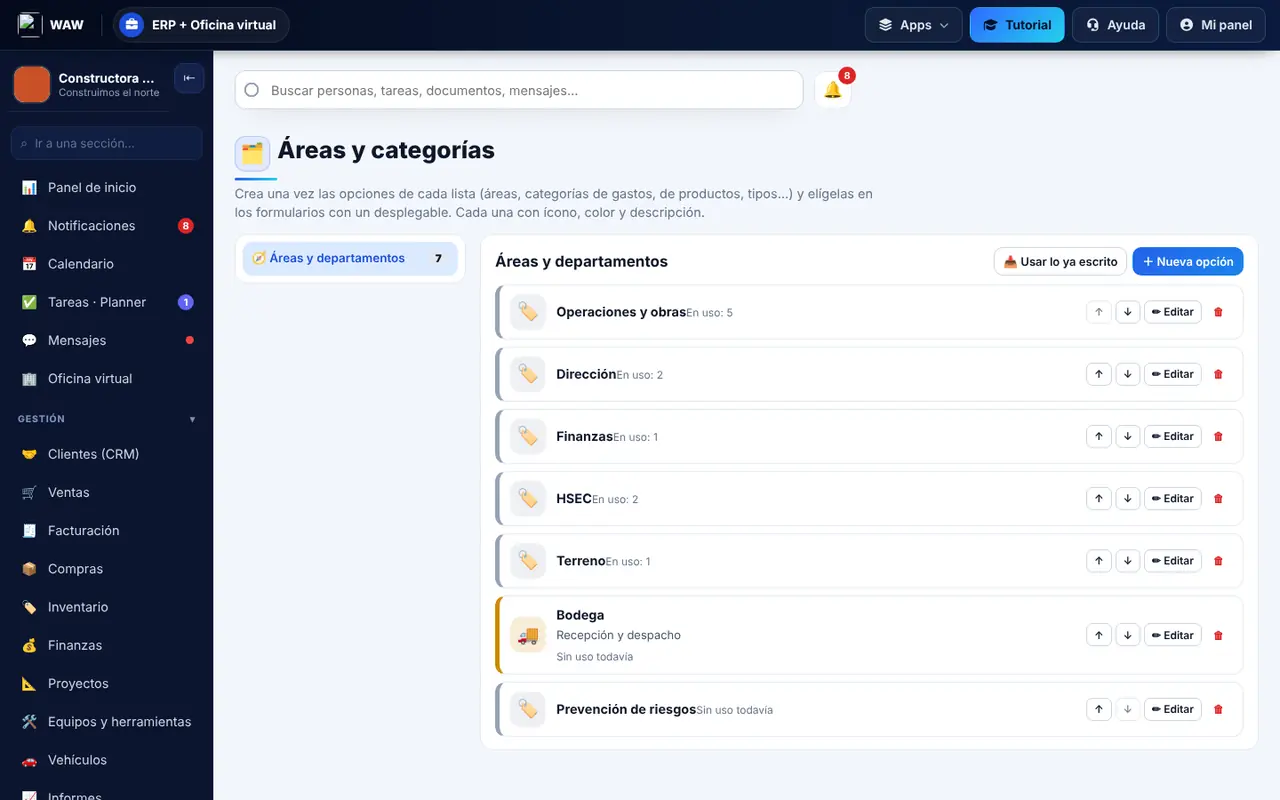
قوائم الشركة في مكان واحد، لاختيارها من قائمة منسدلة.

  1. افتح القسمالقائمة ← «🗂️ الأقسام والفئات».
  2. أنشئ خياراتالأقسام وفئات المصروفات والمنتجات وأنواع العقود والأذونات والفعاليات… بأيقونة ولون ووصف.
  3. استخدمها في النماذجلكل قائمة «+ جديد…»: تنشئ الخيار في المكان نفسه فيُحدَّد تلقائيًا.
  4. أعد التسمية أو الترتيبعند إعادة التسمية يمكنك تغييرها أيضًا حيث استُخدمت؛ وبـ ↑ ↓ تحدد الترتيب.

«📥 استخدم ما هو مكتوب» يبني القائمة مما كان لديك في الملفات والسجلات.

المسميات الوظيفية بمهامها3 خطوات

كل مسمى بقسمه ووصفه ومهامه ومتطلباته.

  1. الموظفون ← «💼 المسميات»أنشئ المسمى واختر قسمه من القائمة.
  2. المزايااكتب مهمة في كل سطر؛ تظهر في ملف كل شخص يحمل هذا المسمى.
  3. المتطلبات والأيقونة واللونتساعد على تمييز المسمى وتظهر في العقود.

تظهر المهام كقائمة في العقود عبر {{cargo.funciones}}.

اللوحة الرئيسية4 خطوات

حالة شركتك بنظرة واحدة.

  1. المؤشراتمبيعات الشهر مقارنة بالسابق، الإيرادات، المصروفات، النتيجة، المستحقات (والمتأخرة)، الالتزامات، الموافقات المعلّقة، الفرص وانخفاض المخزون.
  2. الرسوم البيانيةالإيرادات والمصروفات لـ 6 أشهر، المبيعات الشهرية، أفضل العملاء، المصروفات حسب الفئة ومسار المبيعات.
  3. المفكرة والمشاريعما هو قادم خلال 7 أيام وتقدم كل مشروع.
  4. إنشاء سريععرض سعر، فاتورة، مصروف، عميل، فعالية، إجازة أو طلب شراء بلمسة واحدة؛ و«تسجيل الحضور / الانصراف».
العملاء والمبيعات5 خطوات

من العميل المحتمل إلى الفاتورة دون إعادة الكتابة.

  1. العملاء وجهات الاتصالالرقم الضريبي (RUT وNIT وRFC وCUIT وVAT/TRN…) ومدة الدفع ومسؤول الحساب. يعرض ملف العميل تاريخه الكامل.
  2. الفرصعرض «مسار المبيعات»: اسحب كل صفقة بين المراحل؛ ويُحسب المبلغ المرجّح من الاحتمالية.
  3. المتابعةالمكالمات والاجتماعات والزيارات مع «الإجراء التالي»: يظهر في التقويم ويذكّرك.
  4. اعرض السعرمنتجات أو خدمات بالكمية والسعر والخصم والضريبة؛ مع إجماليات مباشرة. نزّله بصيغة PDF.
  5. حوّل«➜ أمر بيع» أو «➜ فاتورة» ينسخ العميل والبنود. عند تسليم الأمر يُخصم من المخزون.
الفوترة والتحصيل4 خطوات

الفواتير والإيصالات والإشعارات الدائنة والمدفوعات.

  1. أصدرتحسب الفاتورة تاريخ الاستحقاق حسب مدة دفع العميل. ومع «خصم المخزون من» تُخفّض كمية المستودع.
  2. سجّل الدفعة«💵 تسجيل دفعة» يقترح الرصيد: تنتقل الفاتورة إلى «مدفوعة جزئيًا» أو «مدفوعة» ويُسجَّل الدخل في المالية.
  3. الإشعارات الدائنةاختر الفاتورة التي تصححها: ينخفض رصيدها تلقائيًا.
  4. PDF«🖨 PDF / طباعة» بشعارك وبياناتك والبنود والإجماليات.
المشتريات والمخزون5 خطوات

اشترِ ما تحتاجه فقط واعرف ما لديك في كل مستودع.

  1. طلب شراءيطلب أي فرد في الفريق ما يحتاجه؛ وتوافق الإدارة أو ترفض ويتلقى الشخص إشعارًا.
  2. أمر شراءالمورد والمنتجات والمستودع المستهدف. فوق حد الموافقة يبقى «بانتظار الموافقة».
  3. الاستلام«➜ استلام» يجلب فقط ما تبقى استلامه ويضيفه إلى المخزون؛ وينتقل الأمر إلى «مستلم».
  4. الفاتورة الواردة والدفعتُسجَّل في الالتزامات، وتنبهك قبل استحقاقها، ويذهب الدفع إلى المالية.
  5. الأرصدةالمخزون لكل مستودع، تنبيهات الحد الأدنى والحركات: وارد، صادر، تسوية جرد ونقل.
المالية4 خطوات

كل ما يدخل ويخرج، دون تسجيله مرتين.

  1. دفتر الإيرادات والمصروفاتيجمع التحصيلات ومبيعات التجزئة ومدفوعات الموردين والرواتب المدفوعة وما تسجّله يدويًا.
  2. الحسابات والصندوقالبنوك والصناديق والبطاقات مع أرصدتها المحسوبة.
  3. المستحقات والالتزاماتتقارير الأعمار: الحالية، 1-30، 31-60، 61-90 وأكثر من 90 يومًا.
  4. عملات متعددةكل مستند بعملته؛ وتُحوَّل التقارير إلى العملة الرئيسية بسعر الصرف الذي تحدده.
الموارد البشرية4 خطوات

العقود والحضور والجداول والإجازات والرواتب.

  1. العقودالنوع (دائم، محدد المدة، لمشروع، دوام جزئي، مستقل…) والمسمى والتواريخ والأجر والجدول والفرع؛ وينبهك قبل انتهائه.
  2. الحضوريسجّل كل شخص حضوره وانصرافه بلمسة؛ ويُحسب التأخير وفق هامش جدوله.
  3. الإجازات والأذوناتيطلبها الشخص وتوافق الإدارة فتظهر في التقويم. تُحتسب أيام العمل فقط.
  4. الرواتبالمستحقات ناقص الضمان الاجتماعي والتأمين الصحي وضريبة الدخل والاستقطاعات الأخرى: يُحسب الصافي تلقائيًا. ويرى كل شخص قسائمه فقط ويطبعها.
المشاريع والتقويم4 خطوات

مرتبطة بالمخطط.

  1. المشروعالعميل والمسؤول والتواريخ والميزانية والأولوية. يُنشئ لوحته في المخطط؛ ويُحسب التقدم من مهامه.
  2. تقويم الشركةالاجتماعات والمواعيد وتواريخ استحقاق التحصيل والدفع والإجازات المعتمدة والعقود والتسليمات ومهام المخطط. صفِّ حسب النوع.
  3. اسحب للنقلالفعاليات والمهام إلى يوم آخر؛ وانقر مرتين على يوم لإنشاء فعالية أو مهمة.
  4. المدعووناختر المشاركين: يتلقون الإشعار وتذكيرًا قبل البدء.
التقارير3 خطوات

إحصاءات مع عوامل تصفية وتنزيل.

  1. اختر التقريرالمبيعات، الإيرادات والمصروفات، المستحقات، الالتزامات، المشتريات، المخزون المقيّم، مسار المبيعات، الحضور، الإجازات، الرواتب والمهام.
  2. صفِّهذا الشهر أو الشهر السابق أو الربع أو السنة أو تواريخ مخصصة؛ مع التجميع حسب الشهر أو العميل أو المنتج أو البائع أو الفئة.
  3. التنزيلExcel (‎.xlsx مع الإجماليات) أو CSV أو PDF. وكل قائمة في النظام تصدّر أيضًا ما قمت بتصفيته.
الرسائل والمكالمات6 خطوات

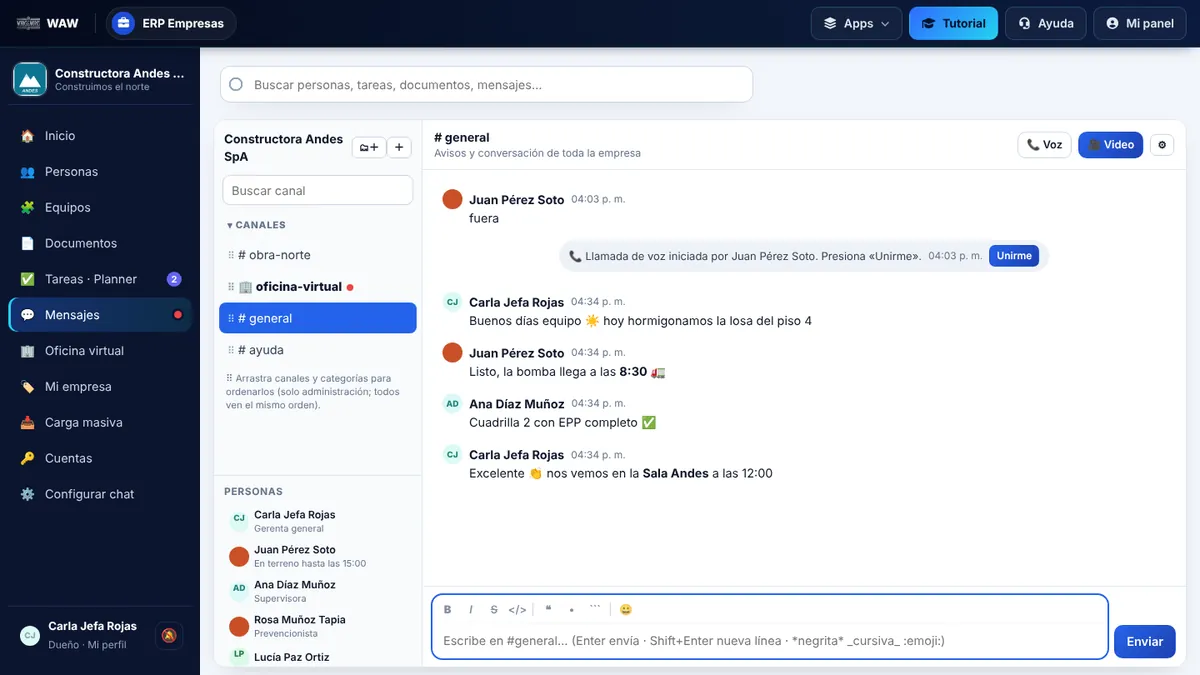
دردشة بأسلوب Slack لشركتك.

  1. القنوات#general و#oficina-virtual إلزاميتان؛ أنشئ قنوات عامة أو خاصة وأضف الأشخاص بكتابة الاسم أو @المستخدم.
  2. الفئات والترتيبجمّع القنوات في فئات واسحبها لترتيبها (للمالك والمسؤولين فقط: يرى الجميع الترتيب نفسه).
  3. الرسائل المباشرةاضغط على شخص لمراسلته على انفراد.
  4. التنسيقرموز تعبيرية و*عريض* و_مائل_ و~يتوسطه خط~ و`رمز برمجي` واقتباسات وقوائم.
  5. المكالماتصوت أو فيديو من القناة. يعمل على الهاتف.
  6. بطاقة كل شخصالمسمى والحالة والمكان: 🟢 في المكتب، 🔴 في اجتماع، 📍 في أي قاعة، 📞 في مكالمة.
المخطط (مهام بأسلوب Trello)6 خطوات

لوحات بأعمدة لتوزيع العمل ومتابعته.

  1. أنشئ لوحةالقوالب: كانبان، بسيط، مشروع، مبيعات ودعم. اختر اللون ومن يرى البطاقات.
  2. مهمة جديدة«+ مهمة»: العنوان والعمود وعدة أشخاص بصورهم والموعد النهائي والأولوية والتفاصيل. وأيضًا «👤 تعيين» عند الإضافة السريعة في عمود.
  3. السحب والإفلاتانقل البطاقات بين الأعمدة (على الهاتف: اضغط مطولًا). في «تم» تُعتبر منجزة.
  4. تفاصيل البطاقةقائمة تحقق بنسبة مئوية، وتسميات، وتواريخ، وتعليقات منسقة، وسجل التغييرات.
  5. طرق العرضاللوحة والقائمة والتقويم (اسحب إلى يوم آخر لتغيير الموعد) والأشخاص.
  6. التقدمفي «الأشخاص» ترى عدد البطاقات المفتوحة والمتأخرة والمنجزة لكل شخص مع نسبتها.

حدّد سقفًا لكل عمود (مثلًا 3 كحد أقصى في «قيد التنفيذ») حتى لا يتراكم العمل غير المكتمل.

التنبيهات والأتمتة5 خطوات

اطّلع على المهم دون إزعاج من النظام.

  1. مركز التنبيهاتيجمع الجرس 🔔 المدفوعات والتحصيلات القريبة الاستحقاق والمهام المتأخرة والطلبات المعلّقة والمستندات الجديدة والدعوات والرسائل.
  2. قواعد تلقائيةتأتي جاهزة ويمكنك إنشاء قواعدك: «عندما تستحق فاتورة خلال 3 أيام ← نبّه الإدارة»، «كل يوم اثنين ← أنشئ مهمة في المخطط».
  3. أصوات مدروسةنغمات قصيرة وهادئة عند الحفظ أو حدوث خطأ أو وصول رسالة جديدة أو إسناد مهمة إليك أو مكالمة.
  4. دون إفراطلا تتتابع أبدًا، ولا شيء عند فتح الصفحة، وأثناء المكالمة تنبيه المكالمة فقط.
  5. أنت تقرربجانب اسمك: 🔔 عادي، 🔉 منخفض أو 🔕 مغلق.
الإعدادات والتكاملات4 خطوات

كيّف النظام مع بلدك واربطه بأنظمة أخرى.

  1. العملات والضرائبالعملة الرئيسية، والعملات الأخرى بسعر صرفها، واسم الضريبة ونسبتها (ضريبة القيمة المضافة وغيرها) وما إذا كانت أسعارك تشملها.
  2. الإعداداتمدة الدفع، وصلاحية عروض الأسعار، والمبلغ الذي يتطلب موافقة، وأيام العمل، وبادئات الترقيم، وتذييل ملفات PDF.
  3. الوحدات المفعّلةأخفِ ما لا تستخدمه دون حذف البيانات.
  4. واجهة API وwebhooksمفتاح API للقراءة فقط لموقعك أو أدوات BI، وإرسال تلقائي للسجلات الجديدة إلى Zapier أو Make أو n8n أو نظامك المحاسبي.
وحدات خاصة3 خطوات

ما تحتاجه شركتك ولا يأتي ضمن نظام ERP.

  1. أنشئهالوحدات المخصصة ← «➕ وحدة جديدة»: الاسم والأيقونة والوصف والفئات والحالات.
  2. حقولكنص، رقم، مبلغ، تاريخ، قائمة، نعم/لا، بريد، رابط، شخص، عميل، مورّد أو منتج؛ إلزامية وظاهرة في القائمة.
  3. استخدمهيظهر في القائمة مع قائمته والبحث والفلاتر والمرفقات والتصدير؛ ويمكن إضافة تاريخه إلى التقويم.
الأدوار والصلاحيات4 خطوات

كل شخص يرى ويفعل ما يخصه.

  1. عضويستخدم الدردشة ويرى الدليل وملفه ومهامه وتقويمه. يطلب الإجازات والمشتريات ويسجّل الحضور ويطّلع على رواتبه.
  2. قائد الفريقويُنشئ أيضاً اللوحات والمهام لأي شخص، ويعمل في CRM والمبيعات والمشتريات والمخزون والمشاريع. لا يرى المالية ولا يدير الأشخاص.
  3. المسؤوليدير كل شيء: الأشخاص والمستندات والحسابات والمالية والموافقات والإعدادات والدردشة.
  4. المالكتحكم كامل في الشركة، بما في ذلك «شركتي»: الاسم والشعار وعنوان الدخول.
العقود والتواقيع6 خطوات

عقود كاملة في دقائق، قابلة للتعديل وتُوقَّع عبر الإنترنت.

  1. القوالب«✍️ العقود والتوقيعات» ← القوالب: دائم، محدد المدة، لمشروع، أتعاب، ملحق وسرية، أو أنشئ قالبك.
  2. حقول تلقائيةباستخدام «+ حقل» تُدرج {{persona.nombre}} و{{contrato.sueldo_letras}} و{{cargo.funciones}}… وتُملأ تلقائياً.
  3. أنشئ المستند«📝 مستند جديد»: قالب + شخص (+ عقد الموارد البشرية الخاص به). ما ينقص يظهر باللون الأصفر.
  4. عدّل ما تشاءكل النص قابل للتعديل قبل الحفظ أو الإرسال.
  5. أرسل«✉️ حفظ وإرسال»: يتلقى الشخص إشعاراً ويراه في «العقود والتوقيعات».
  6. توقيع الشركة«🖋 التوقيع عن الشركة» يضيف توقيع الممثل؛ ويحمل ملف PDF التوقيعين وبصمتهما.

املأ «بيانات الشركة» مرة واحدة (الممثل القانوني ومدينة التوقيع).

توقيع مستند (الموظفون)4 خطوات

ما يفعله كل شخص عندما يصله مستند.

  1. افتحه«✍️ العقود والتوقيعات» (أو إشعار 🔔). اقرأه كاملاً.
  2. هل هناك خطأ ما؟«💬 طلب تعديلات» واكتب ما يجب تصحيحه.
  3. التوقيع«✍️ توقيع»: اسمك وتوقيعك بالإصبع أو الفأرة ثم القبول. يُسجَّل التاريخ والوقت وبصمة للنص.
  4. نزّله«⬇ PDF / طباعة» متى شئت.

بعد التوقيع لا يمكن تعديل المستند.

سحابة الملفات5 خطوات

ملفاتك مرتبة كما في محرك سحابي.

  1. افتح «☁️ الملفات والمستندات»محرّكي، تمت مشاركته معي، الأخيرة، ورفعتُها أنا.
  2. ارفعاسحب الملفات أو استخدم «⬆ رفع ملفات»؛ وتختار من يراها: خاص، كل الشركة، فريق أو الإدارة.
  3. نظّم«+ مجلد» بلون وأيقونة؛ اسحب البطاقات إلى مجلد لنقلها.
  4. شاركالقائمة ⋯ ← «مشاركة مع أشخاص»: عرض أو تعديل. مشاركة مجلد تشارك محتواه.
  5. عرض الجدوللدى الإدارة أقسام وتواريخ انتهاء وإصدارات في «📋 عرض الجدول».

ما ترفعه يبقى 🔒 خاصاً: أنت تقرر مع من تشاركه.

مكتب 3D · مكتبك، شركتك3 خطوات

لكل شركة مكتب مستقل.

  1. مستقللا يستطيع أشخاص شركة أخرى رؤية مكتبك أو سماعه أو دخوله. لكل منها غرفتها ودردشتها.
  2. بعلامتك التجاريةالشعار في الاستقبال وعلى الجدران، وشعار الشركة النصي ولونها: تأتي من «شركتي» في نظام ERP (شعار مضبوط، الاسم الحقيقي والوصف).
  3. فريقكتُرتَّب المكاتب حسب أشخاص وأقسام نظام ERP؛ ويمكن لكل شخص استخدام صورته وجهاً لشخصيته الرمزية.
مكتب 3D · التنقل واللقاء3 خطوات

تماماً مثل مكتب حقيقي.

  1. تجوّلالأسهم أو WASD (الحاسوب) وعصا التحكم (الهاتف). الفأرة أو الإصبع للنظر حولك.
  2. اعرف من الموجودتُظهر قائمة الأشخاص من في المكتب وفي أي غرفة.
  3. المس الأشياءيعرض شعار الاستقبال وصف الشركة؛ والغرف تعرض أسماءها.
مكتب 3D · الصوت والفيديو والاجتماعات4 خطوات

محادثات طبيعية، بلا روابط اجتماعات.

  1. حسب القربيسمعك من هم بالقرب؛ وإذا ابتعدت ينخفض الصوت.
  2. غرف الاجتماعاتادخل غرفة: تبقى المحادثة بداخلها وتتغير حالتك إلى «🔴 في اجتماع · غرفة…».
  3. الميكروفون والكاميراشغّلهما أو أطفئهما متى شئت. مُحسَّن لاستهلاك قليل من الاتصال.
  4. مكالمات ERPيمكنك أيضاً إجراء مكالمات صوتية أو مرئية من أي قناة دردشة.
مكتب 3D · الدردشة و#oficina-virtual3 خطوات

ما يُقال في المكتب لا يضيع.

  1. اكتب في المكتبتدعم دردشة المكتب الرموز التعبيرية و*الخط العريض*.
  2. يبقى في ERPتظهر كل رسالة في قناة #oficina-virtual في نظام ERP، والعكس.
  3. للجميعقناة #oficina-virtual إلزامية: لا يمكن حذفها أو أرشفتها.
مكتب 3D · محرر الخرائط5 خطوات

المالك أو مسؤول الشركة فقط، ولمكتبه فقط.

  1. افتح المحررERP ← المكتب الافتراضي ← «محرر الخرائط».
  2. صمّمجدران وأبواب وغرف ومكاتب ونباتات وصور ومناطق بأسماء.
  3. اختبر وانشر«اختبار» يفتح خريطتك دون نشرها؛ «نشر» يجعلها متاحة لكل الفريق.
  4. صدّر واستوردنزّل خريطتك (.json) كنسخة احتياطية أو ارفعها في شركة أخرى. يقبل أيضاً map.js.
  5. العودة إلى التلقائي«إعادة التوليد» يعيد بناء المكتب بأشخاص وأقسام ERP الحالية.

صدّر خريطتك قبل إجراء تغييرات كبيرة: هكذا يمكنك التراجع بنقرة واحدة.

مكتب 3D · داخل النظام3 خطوات

اعمل في المكتب دون أن تفقد أي شيء آخر.

  1. النافذة نفسهايُفتح المكتب في المنطقة الرئيسية لنظام ERP مع ظهور الشريط الجانبي. وأيضاً بملء الشاشة أو في نافذة جديدة.
  2. بلا إعادة تحميلانتقل إلى الرسائل أو المخطط أو الأشخاص ثم عُد: يبقى المكتب متصلاً كما تركته.
  3. حالتك ظاهرةفي الدردشة وعلى بطاقة كل شخص: في المكتب، في اجتماع، وفي أي غرفة.
مكتب 3D · سمات المكتب6 خطوات

خمسة أنماط جاهزة تُبنى تلقائياً بأقسامك وفريقك.

  1. افتح «🏢 المكتب الافتراضي»في «🎨 سمة المكتب» ترى الخيارات الستة مع صورها.
  2. اختر النمطكلاسيكي مؤسسي، حرم إبداعي، بسيط فاخر، اجتماعي مفتوح أو استوديو ألعاب نيون.
  3. جرّبه«👀 معاينة 3D» تفتح المكتب بتلك السمة لك وحدك.
  4. استخدمه«✅ استخدام» ثم أكّد: يراه الجميع عند دخولهم التالي. إذا نشرت مخططك الخاص، تتغير الألوان فقط.
  5. أو صمّم مكتبك«🛠️ صمّم مكتبك» يفتح محرر الخرائط: جدران وغرف ومكاتب وشاشات وصور.
  6. حذف المكتب«🗑️ حذف المكتب الحالي» (بكتابة ELIMINAR): لا يدخل أحد حتى تعيّن مكتباً آخر. يُحفَظ مخططك ويُستعاد عبر «↩️ استعادة مخططي».

مع «👀 معاينة 3D» تتجول فيه وحدك دون تغيير أي شيء للفريق.

مكتب 3D · شاشة عملاقة ومشاركة الشاشة5 خطوات

اعرض على شاشات المكتب، بالصوت، وفي الوقت الفعلي.

  1. اقترب من الشاشةانظر إليها واضغط E (أو المس «📺 شارك شاشتي هنا»): تُبث على تلك الشاشة. وأيضاً بزر 📺.
  2. اضبطاختر ما تشاركه (الشاشة أو نافذة أو علامة تبويب)، بصوت أو بدونه، والجودة (تلقائي، توفير، حادة) ومن يراه (الغرفة، كل المكتب).
  3. أكّدأكّد أنك راجعت ما ستعرضه وابدأ.
  4. شاشة عملاقةيظهر المحتوى المشترك على شاشات المكتب وفي عرض كبير يملأ معظم الشاشة؛ ⛶ لملء الشاشة.
  5. إيقاف«⏹ إيقاف المشاركة» أو أغلق النافذة المشتركة.

قبل المشاركة تأكد من عدم ظهور كلمات مرور أو بيانات خاصة.

مكتب 3D · ألعاب ونقاط وترتيب5 خطوات

استراحات نشطة مع فريقك: تُحفَظ النتائج.

  1. زر 🎮 أو مفتاح Jيفتح غرفة الألعاب: بونغ عبر الإنترنت ضد زميل، بونغ ضد الحاسوب، ردود الفعل، ومسابقة المكتب.
  2. تحدَّاختر شخصاً متصلاً: تصله الدعوة وتلعبان في الوقت الفعلي.
  3. ألعاب أركيد 3Dآلات الأركيد وتنس الطاولة وكرة القدم الطاولة في المكتب تحفظ النتائج أيضاً.
  4. لوحة الصدارة«🏆 لوحة الصدارة» حسب اللعبة والفترة (دائماً، 30 يوماً، 7 يوماً).
  5. نقاط الخبرة والشاراتتكسب نقاط خبرة بالدخول يومياً (سلسلة)، واللعب، والفوز، والعرض، وتنظيم الاجتماعات؛ ترتقي في المستوى وتكسب شارات.

حد يومي لنقاط الخبرة: المكتب للعمل 😉

مكتب 3D · اجتماعات خاصة عبر رابط7 خطوات

رابط واحد للاجتماع في غرفة مغلقة بكل ما تحتاجه.

  1. أنشئ الاجتماعيمكن لأي شخص في الشركة: «🔗 اجتماع خاص جديد» في المكتب الافتراضي أو التقويم أو داخل مكتب 3D. العنوان، التاريخ (أو الآن)، المدة، الحد الأقصى للأشخاص، رمز PIN اختياري وغرفة انتظار.
  2. ادعُ وجدوِلاختر أشخاصاً من الشركة: يصلهم إشعار 🔔 بالرابط ويُضاف الاجتماع إلى تقويمهم مع تذكير قبل 15 دقيقة. إذا عدّلته أو ألغيته، يتحدّث التقويم تلقائياً.
  3. شارك الرابطانسخه أو أرسله عبر واتساب أو البريد: worksandworks.com/reunion/…
  4. فريقكيدخل غرفة خاصة 3D بشاشة عملاقة وألواح وطاولة.
  5. المدعوونينضمون من المتصفح بلا حساب: يختبرون الكاميرا والميكروفون، يكتبون أسماءهم وينتظرون قبولك.
  6. في الاجتماعمشاركة الشاشة بالصوت، لوح مباشر، دردشة، رفع اليد، مؤقت؛ وأنت تقبل الضيوف أو تُخرجهم.
  7. عند الانتهاء«⏹ إنهاء» يغلق الغرفة ويتوقف الرابط عن العمل (يمكنك إعادة فتحها).

أرسل رمز PIN عبر قناة مختلفة عن الرابط.

لديك سؤال؟ راسلنا عبر واتساب o اطلب عرضًا تجريبيًا موجّهًا.

الأمان والخصوصية

بياناتك لشركتك فقط

مساحة منفصلة لكل شركة

لا أحد من شركة أخرى يرى بياناتك أو ملفاتك أو مكتبك.

صلاحيات حسب الدور

المالك والإدارة وقائد الفريق والعضو: كلٌّ يرى ما يخصه.

ملفات خاصة

تُخزَّن المستندات خارج الوصول العام وتُنزَّل بإذن.

سجل التدقيق

من أنشأ أو عدّل أو وقّع أو حذف، مع التاريخ والوقت.

كلمات مرور آمنة

مُشفّرة بالتجزئة، وتغيير إلزامي لكلمة المرور المؤقتة، وقفل بعد المحاولات الفاشلة.

النسخ الاحتياطي والتصدير

صدّر إلى Excel وCSV وPDF متى شئت.

ابتداءً من US$130 لكل شخص شهرياً 💳

ERP + المكتب الافتراضي 3D + سحابة شخصية. سعر ثابت لكل مستخدم حسب الخطة، وتجربة مجانية ودون التزام. فريق كبير جدًا؟ نقدّم لك عرضًا خاصًا.

الأسئلة الشائعة

أسئلة حول ERP + المكتب الافتراضي

ما هو نظام ERP + المكتب الافتراضي؟

تطبيق ويب واحد لإدارة شركتك: المبيعات وإدارة العملاء، الفوترة، المشتريات، المخزون، المالية، الموظفون والموارد البشرية، العقود الموقعة إلكترونيًا، سحابة الملفات، الدردشة مع المكالمات، مخطط المهام، التقويم ومكتب افتراضي 3D يحمل شعارك.

هل أحتاج إلى تثبيت أي شيء؟

لا. يعمل في متصفح الكمبيوتر أو الجهاز اللوحي أو الهاتف. يدخل فريقك عبر worksandworks.com/erp/your-company باستخدام حساب كل منهم.

كيف أدفع؟

باشتراك شهري عبر PayPal (بطاقة ائتمان أو خصم، ولا يلزم حساب PayPal في معظم الدول). يمكنك الإلغاء في أي وقت ومواصلة استخدام الخطة حتى نهاية الشهر المدفوع. نقبل أيضًا التحويل البنكي مع خطة تُفعّل يدويًا.

هل بياناتي آمنة؟

لكل شركة مساحتها المستقلة: لا يرى أحد من شركة أخرى بياناتك ولا يدخل مكتبك. اتصال مشفّر (HTTPS)، كلمات مرور مشفّرة، صلاحيات حسب الدور، وملفات خاصة بعيدة عن الوصول العام.

هل توقيع العقود صالح؟

هو توقيع إلكتروني بسيط: يُسجَّل من وقّع ومتى ومن أي عنوان IP مع بصمة SHA-256 للنص كما هو. للمستندات التي يشترط القانون لها توقيعًا متقدمًا، اطبع ملف PDF ووقّعه كالمعتاد.

هل يمكنني التجربة قبل الدفع؟

نعم: اطلب عرضًا تجريبيًا موجّهًا عبر واتساب أو النموذج، وإذا كانت الخطة تتضمن أيامًا تجريبية فستظهر لك عند الاشتراك.

هل يستهلك المكتب الافتراضي الكثير من الإنترنت؟

لا: جودة الرسومات قابلة للتعديل والصوت محسّن. يعمل حتى مع اتصال الهاتف المحمول.

هل يمكنني استيراد جداول البيانات الخاصة بي؟

نعم: يُحمَّل الأشخاص والشركات والسجلات من Excel/CSV عبر «التحميل الجماعي»، ويُصدَّر كل شيء إلى Excel وPDF.

هل لكل شركة مساحتها الخاصة؟

نعم. لكل شركة موظفوها ومستنداتها وقنواتها ولوحاتها ومكتبها الافتراضي. لا يمكن لأحد من شركة أخرى رؤيتها أو الدخول إليها.

هل يمكن أن يكون لدي مديرون يوزّعون المهام دون منحهم الوصول إلى كل شيء؟

نعم. دور «قائد الفريق» ينشئ اللوحات ويسند المهام لأي شخص، لكنه لا يدير الموظفين أو المستندات أو الحسابات.

تواصل معنا

لنتحدث عن شركتك

نعرض لك ERP + المكتب الافتراضي على عملياتك الفعلية. بلا التزام.

اطلب عرضاً تجريبياً لنظام ERP

واتساب 🚀 ابدأ