Saltar al contenido
Works And Works
TODO EN UNO ERP + Oficina virtual

El ERP que junta a tu equipo

Ventas, facturación, compras, inventario, finanzas, personas y contratos firmados en línea, con nube de archivos, chat con llamadas, tareas y una oficina 3D con tu logo. Una app, una clave, tu marca.
✅ +30 módulos✍️ Firma en línea☁️ Nube privada🏢 Oficina 3D
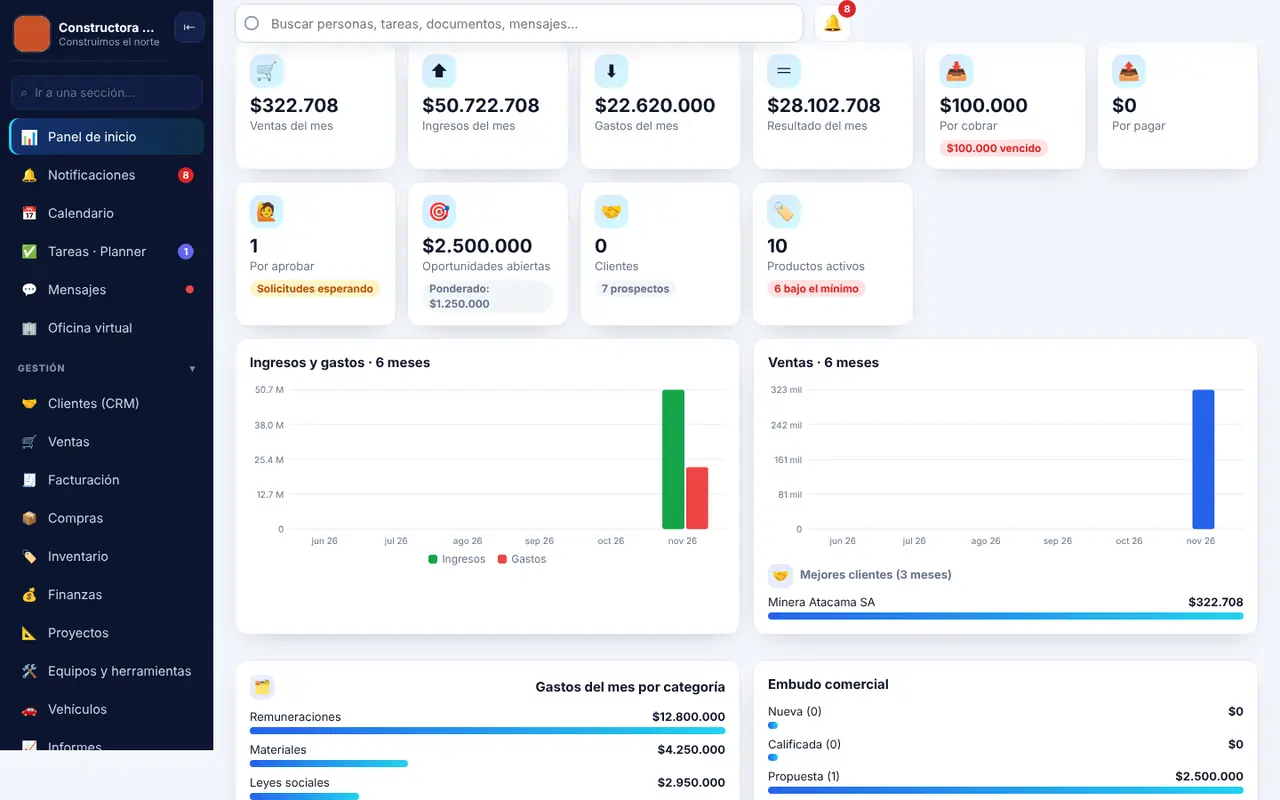
Panel de inicio del ERP
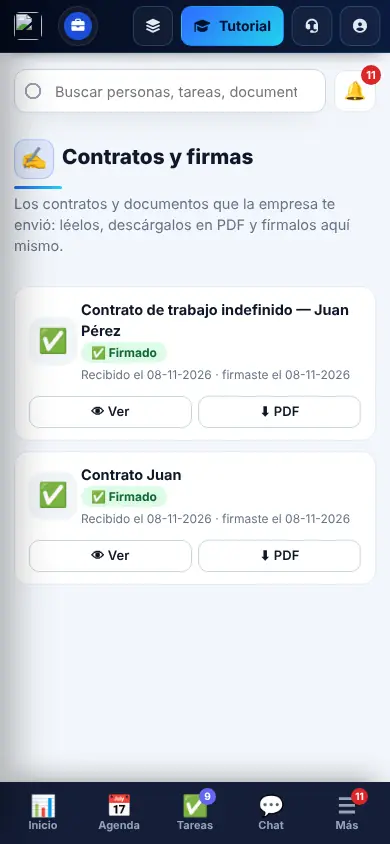
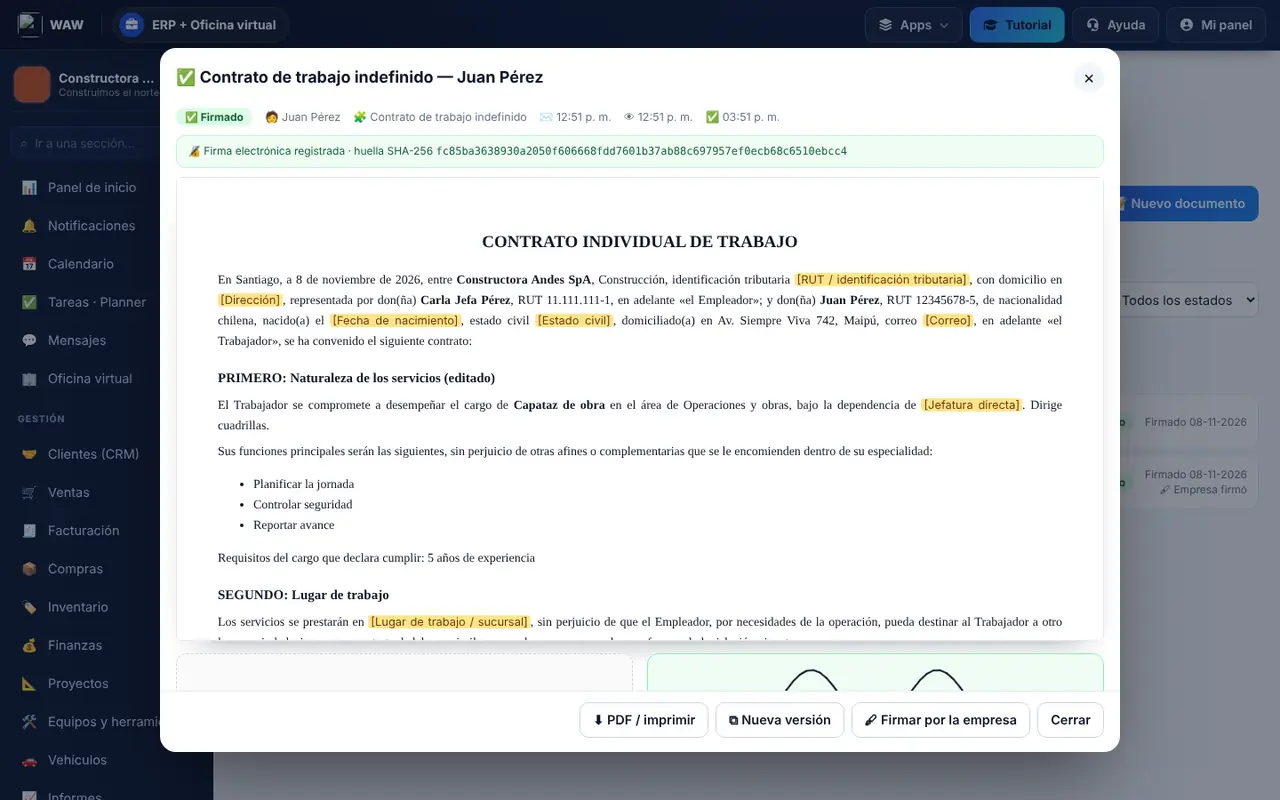
Contrato firmado en el ERP
Firmar desde el celular
FirmadoContrato indefinido
#general«Llego en 5 min 🙌»
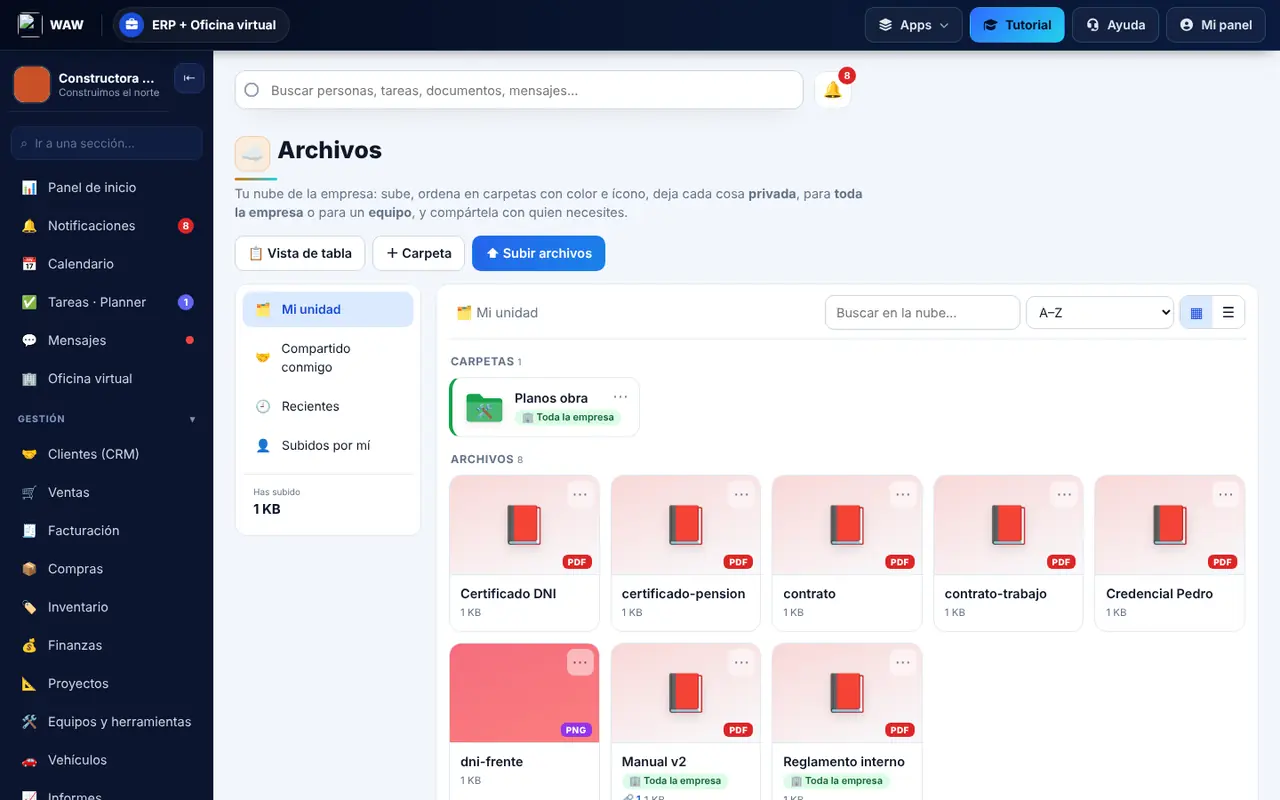
Planos obracompartido con 3
¿Por qué es necesario?

Un ERP ordena los números. La oficina virtual junta a las personas.

Las empresas pierden horas buscando archivos, persiguiendo firmas y agendando reuniones para dudas cortas. Con el ERP y la oficina en la misma app, los datos y las conversaciones quedan en el mismo lugar.

😩 Hoy

  • Ventas en una planilla, gastos en otra y el stock «de memoria»
  • Contratos en Word que se imprimen, firman y escanean
  • Archivos repartidos en correos, WhatsApp y el PC de alguien
  • Una reunión agendada para una duda de dos minutos
  • Nadie sabe quién está ocupado ni en qué
  • 6 aplicaciones distintas y ninguna habla con la otra

😎 Con ERP + Oficina virtual

  • Ventas, compras, inventario y finanzas conectados: el panel se actualiza solo
  • Contrato completo en minutos, enviado y firmado desde el celular
  • Una nube ordenada: privado, para la empresa o compartido con quien elijas
  • Te acercas en la oficina 3D y conversas, como en el pasillo
  • Ves quién está, en qué sala y qué tarea lleva
  • Una sola app, una sola clave, tu logo en todo
Todo incluido

Más de 40 funciones en una sola app

Activas las que necesitas y el menú se ordena solo. Tus listas, categorías y módulos propios se adaptan a tu rubro.
Gestión comercial

Clientes y prospectosCRM
Oportunidadesembudo
Seguimientollamadas y visitas
CotizacionesPDF con tu logo
Órdenes de venta
Facturas y boletas
Notas de crédito
Pagos recibidos

Compras e inventario

Proveedores
Solicitudes de compracon aprobación
Órdenes de compra
Recepcionessuman stock
Facturas recibidas
Pagos a proveedores
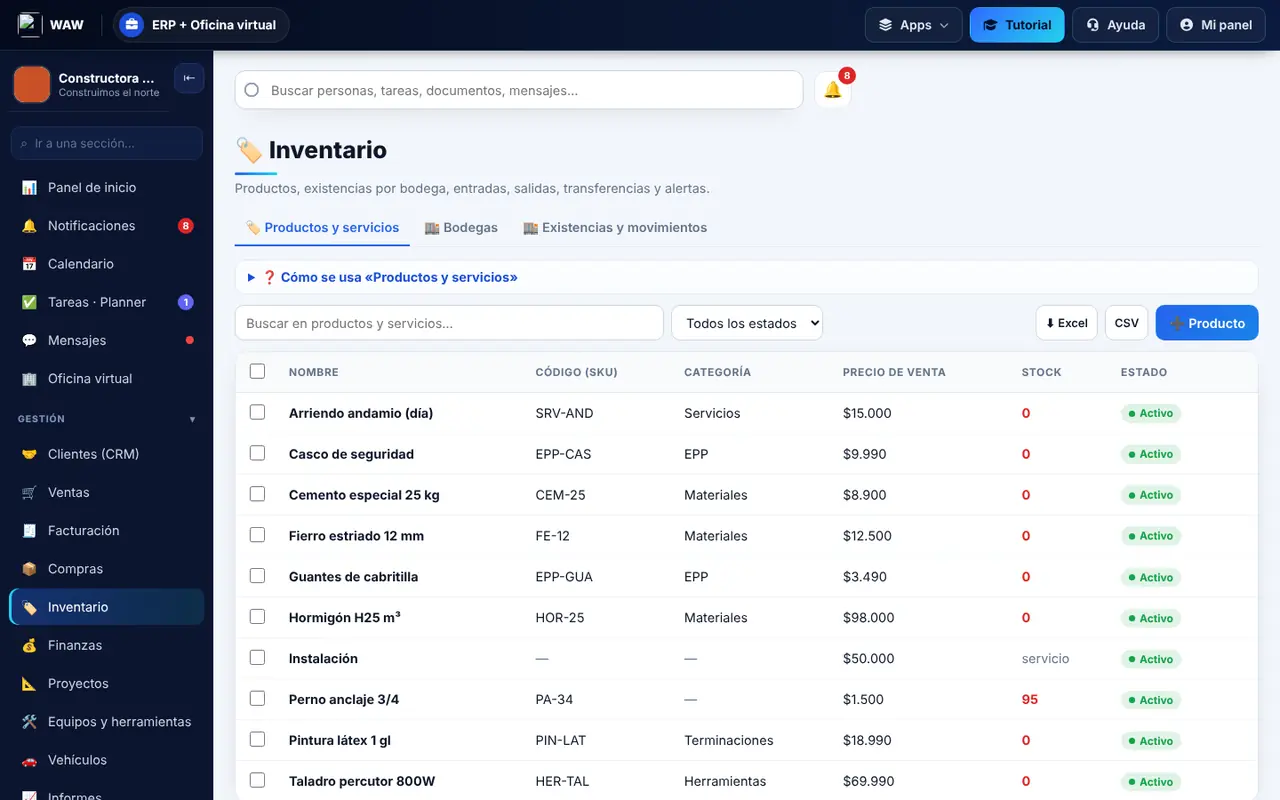
Productos y servicios
Bodegasstock mínimo

Finanzas y proyectos

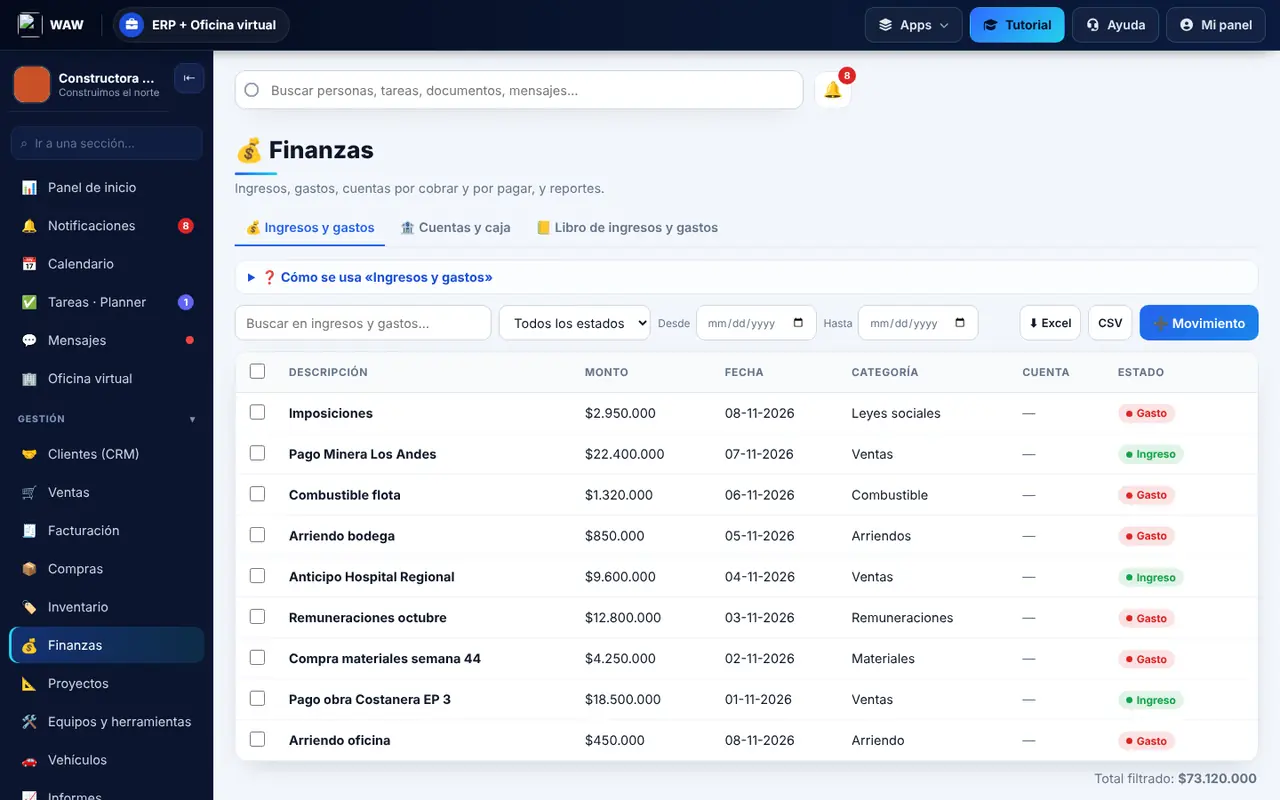
Ingresos y gastos
Cuentas y caja
InformesExcel y PDF
Proyectospresupuesto vs real
Equipos y herramientas
Vehículos
Sucursales
Varias monedas

Personas

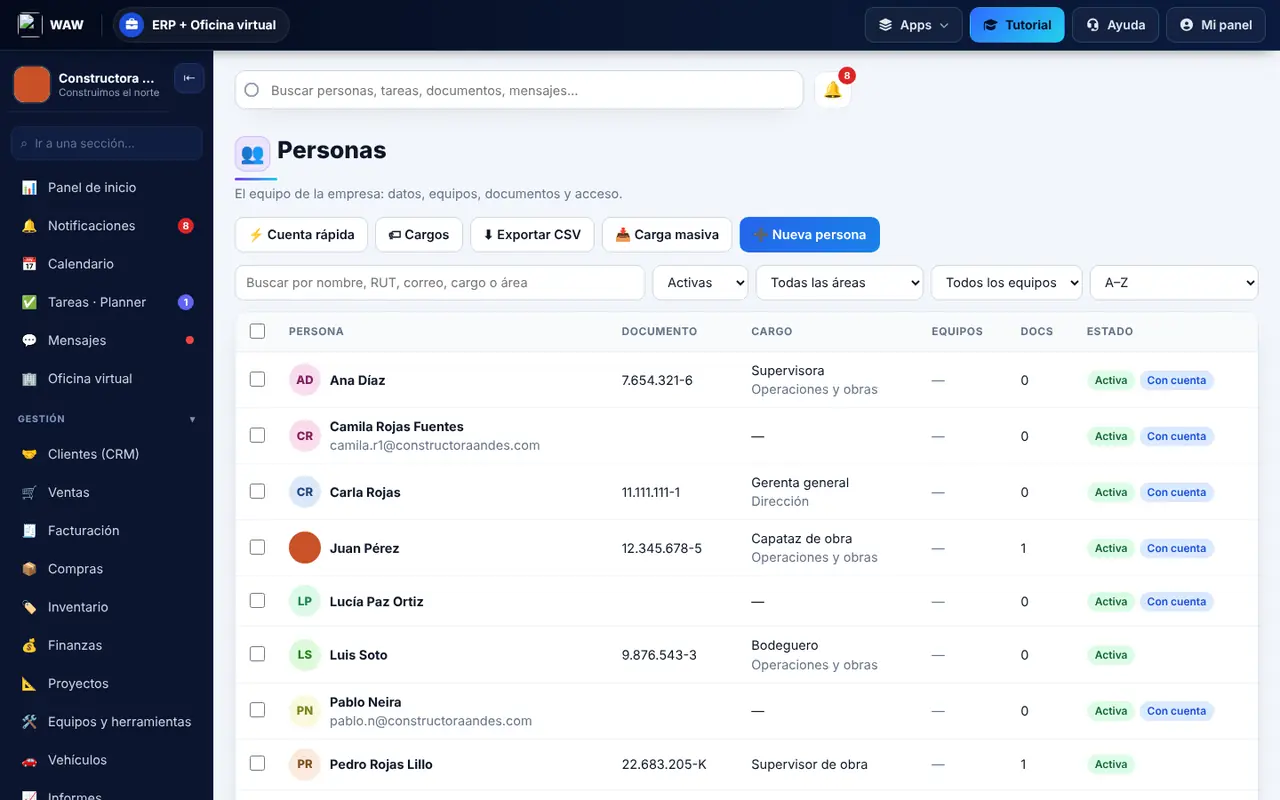
Personasficha y documentos
Cargosfunciones y requisitos
Contratos y firmasnuevo
Asistenciacon un toque
Horarios y turnos
Vacaciones y permisoscon aprobación
Remuneraciones
Equipos

Colaboración

Nube de archivosnuevo
Chat por canales
Llamadas de audio y video
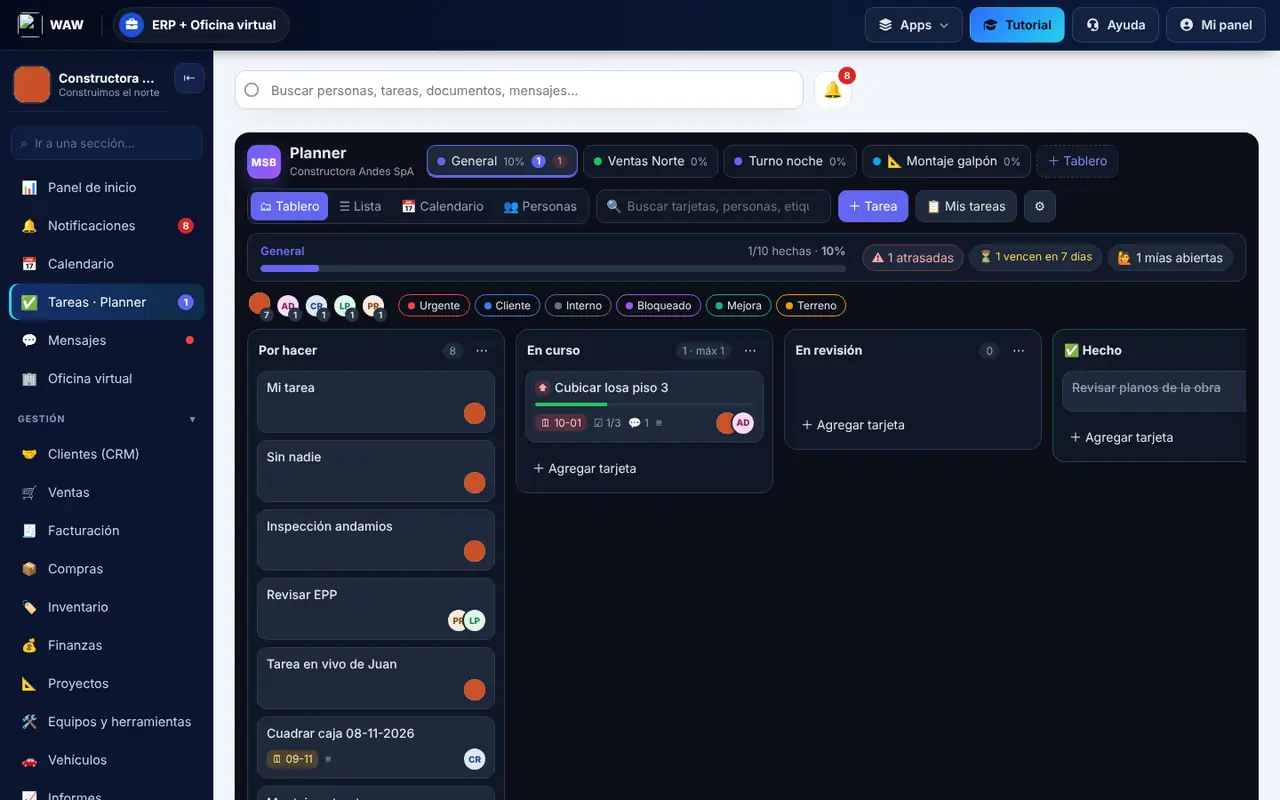
Planner de tareastipo Trello
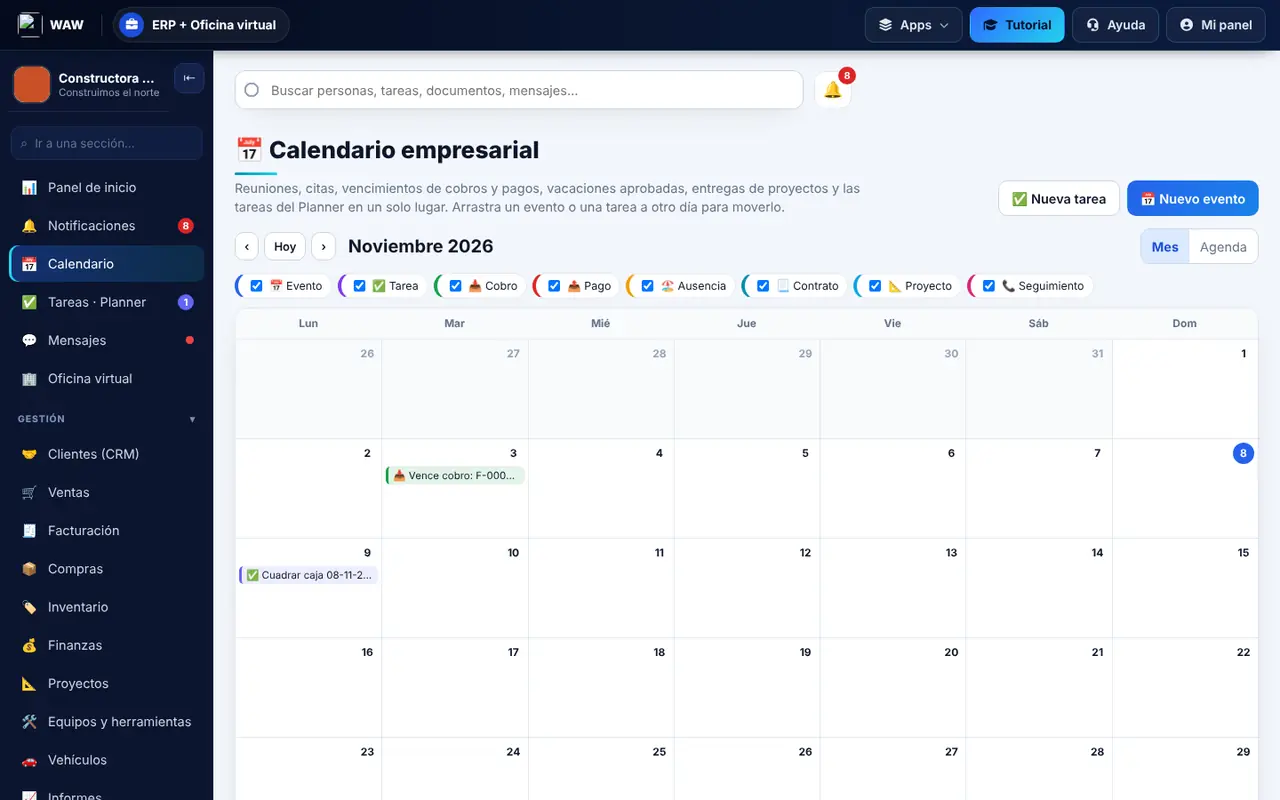
Calendario
Oficina virtual 3Dcon tu logo
Avisoscon sonido suave
Celular y tablet

Configuración

Áreas y categoríasnuevo
Automatizacionesreglas que avisan
Carga masivadesde Excel
Roles y permisos
API y webhooks
Tu marcalogo y color
Acceso propio/erp/tu-empresa
Capturas reales

Míralo por dentro

Panel de inicio: Ventas, ingresos, gastos, por cobrar y por pagar del mes, gráficos de 6 meses y embudo comercial.

Nuevo

Contratos completos, firmados en línea

Elige la plantilla y la persona: el contrato sale completo con sus datos, los de tu empresa y su contrato de RR. HH. Cambias lo que quieras y lo envías.

  • 6 plantillas listasIndefinido, plazo fijo, obra, honorarios, anexo y confidencialidad. O crea las tuyas.
  • Campos automáticosNombre, RUT, cargo, funciones, sueldo en número y en letras, jornada, lugar…
  • Firma con el dedoNombre, fecha, IP y huella SHA-256 del texto. La empresa firma también.
  • PDF listoCon ambas firmas y el registro de verificación.
Nuevo

Una nube ordenada para tu empresa

Como una unidad en la nube, pero dentro de tu ERP: cada persona sube sus archivos y decide quién los ve.

  • Privado por defectoNi la administración ve lo privado de otros, salvo que se lo compartan.
  • Compartir con personasVer o editar. Compartir una carpeta comparte todo lo que tiene dentro.
  • Color e íconoCarpetas y archivos fáciles de reconocer, en cuadrícula o lista.
  • Arrastrar y soltarPara subir desde el computador y para mover a una carpeta.
Nube de archivos con carpetas
Incluida · antes «Oficina Virtual 3D»

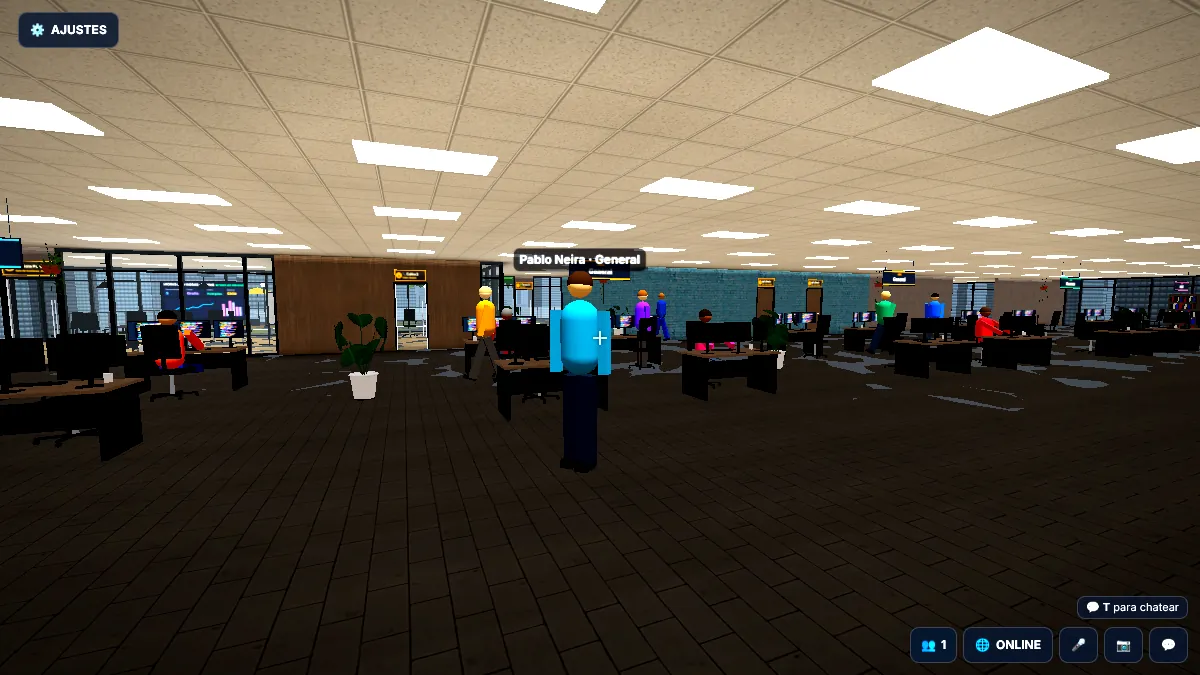
Tu oficina 3D, dentro del ERP

Ves quién está, te acercas y conversas. Entras a una sala y la reunión queda adentro. Ve a Mensajes o al Planner y vuelve: la oficina sigue conectada.

Con tu marca

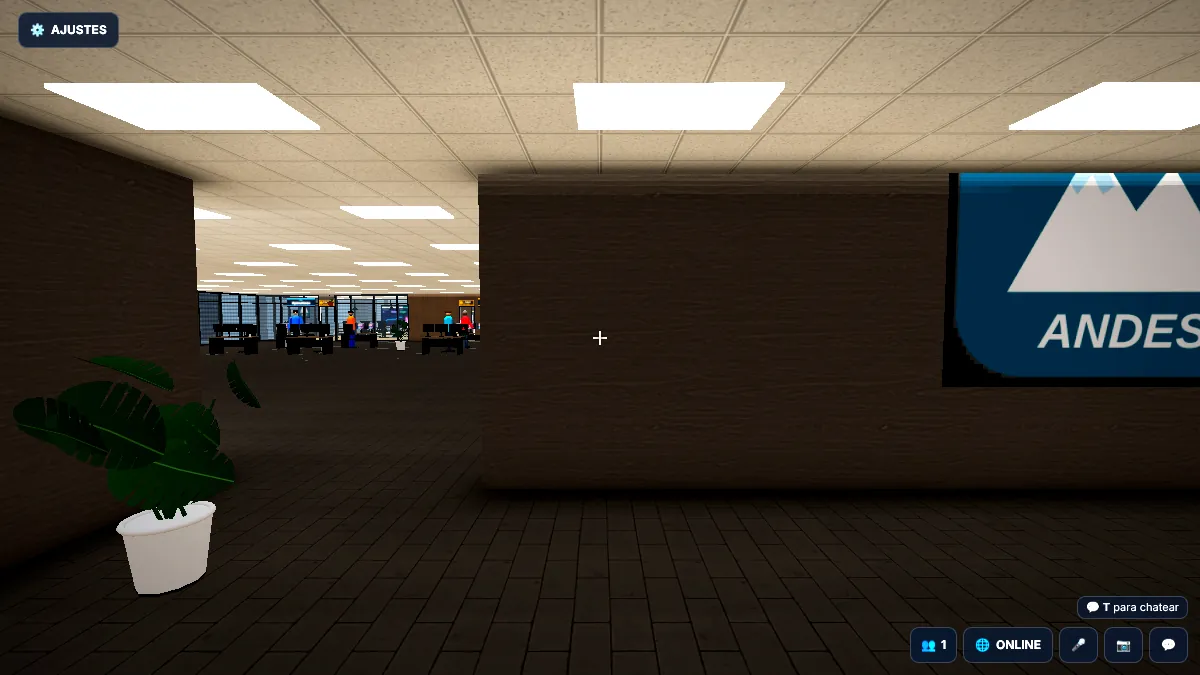
Logo en la recepción y en los muros, frase, descripción y color de tu empresa.

Camina y encuéntrate

Teclado, mouse o joystick en el celular. Ves quién está y en qué sala.

Voz y video por cercanía

Te escuchan los que están cerca. En una sala cerrada, solo los de adentro.

Chat unido al ERP

Cada mensaje queda en #oficina-virtual del ERP, y al revés.

Novedades

Siempre mejorando

nov 2026Contratos con firma y nube de archivos

Plantillas completas, editor, firma dibujada con huella; nube con privado, público y compartido.

nov 2026Áreas y categorías, cargos con funciones

Listas con «+ Nueva…» en todos los formularios.

nov 2026Acceso propio y solo-ERP

worksandworks.com/erp/tu-empresa con clave temporal y salida a tu propia página.

nov 2026Íconos, validación y sonidos

Formularios más claros, avisos con sonido suave y diseño para celular, tablet y computador.

nov 2026Planner + calendario

Tareas con rango de fechas y eventos de la empresa en el mismo calendario.

nov 2026Gestión completa

CRM, ventas, facturación, compras, inventario, finanzas, proyectos, RR. HH., automatizaciones y API.

Cómo usar · express

ERP + Oficina virtual en menos de un minuto

Mira el paso a paso como un video corto. Toca a la derecha para avanzar, a la izquierda para volver y mantén presionado para pausar.

  1. Mira tu empresa en un panelVentas, ingresos, gastos, por cobrar y por pagar del mes, gráficos de 6 meses, proyectos y tu agenda.
  2. Agrega a tu equipoNombre y apellido: el usuario y el correo de acceso se arman solos (maria.gonzalez27@tuempresa.com) y tú eliges la contraseña.
  3. Sube su documentaciónEn cada sección de su ficha (identidad, contrato, seguridad social y salud…) arrastra uno o varios archivos y míralos antes de guardar.
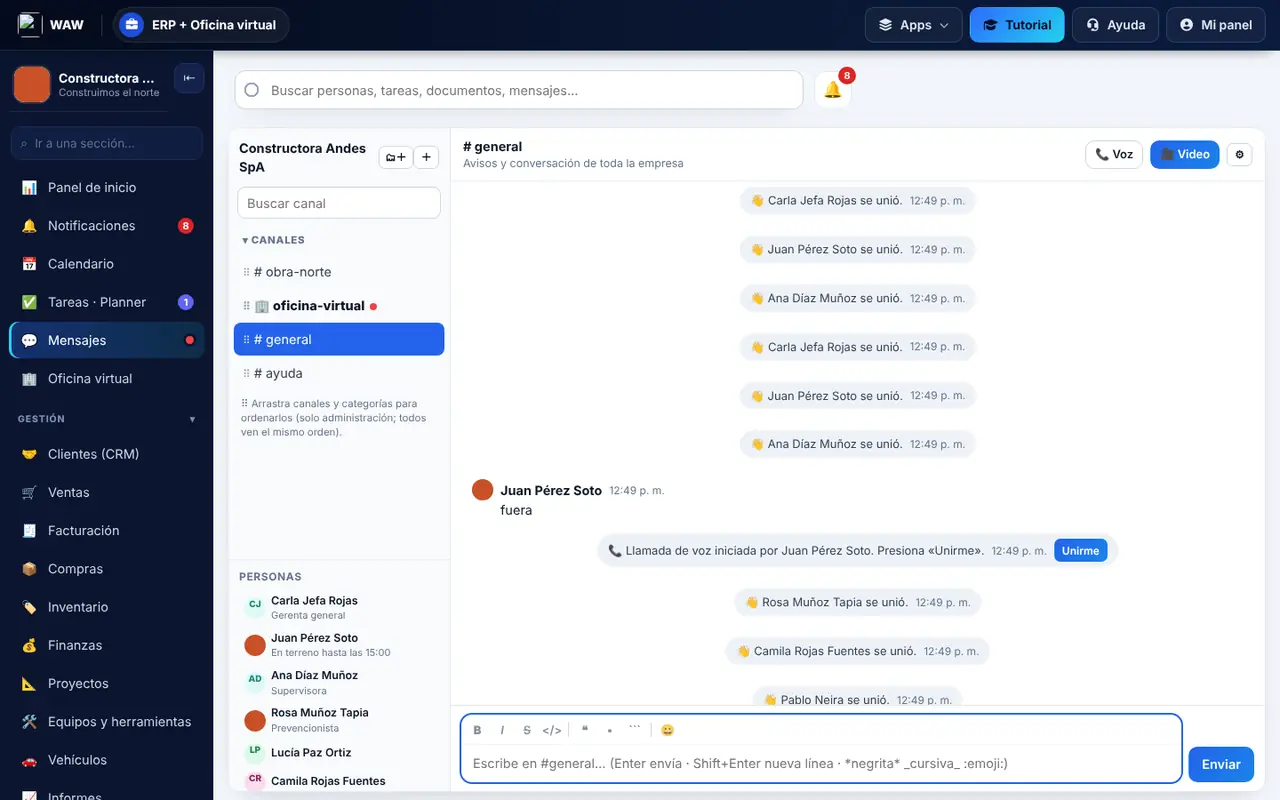
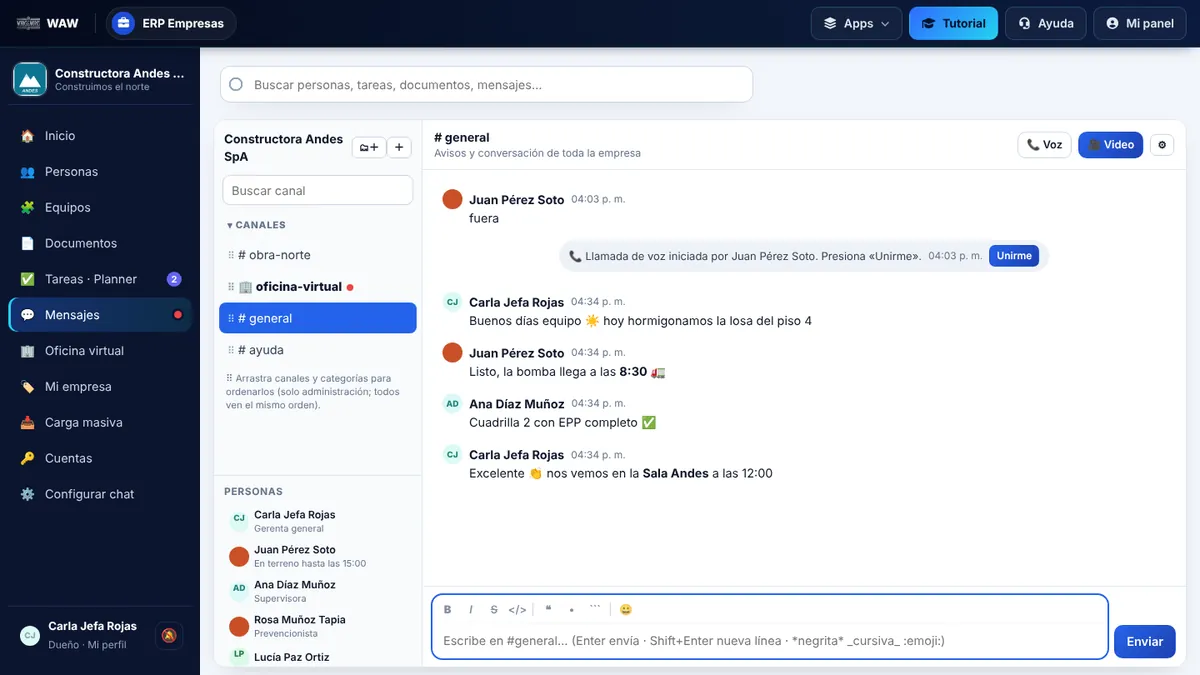
  4. Conversa por canales#general, #oficina-virtual y los que crees. Emojis, *negrita* y llamadas de audio o video.
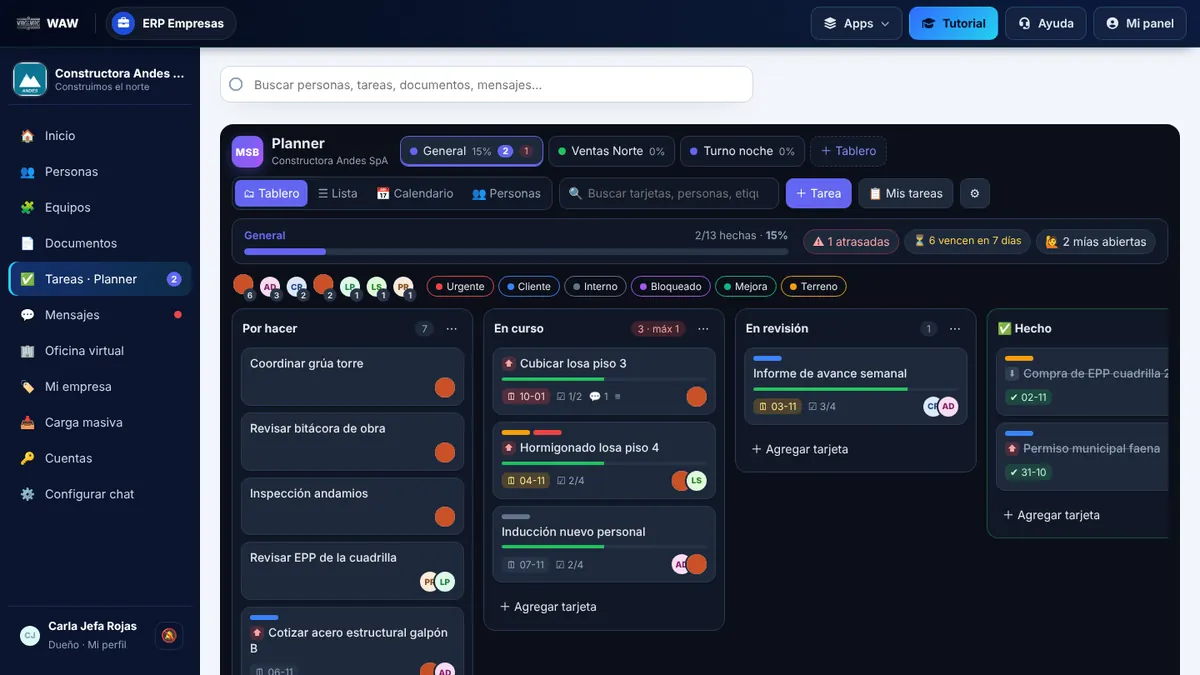
  5. Asigna tareas tipo TrelloArrastra la tarjeta a «Hecho»: el avance de cada persona se actualiza en vivo.
  6. Firma y comparteContratos completos que tu equipo firma en línea y una nube con archivos privados o compartidos.
  7. Entra a tu oficina 3DLogo en la recepción, voz y video por cercanía y salas de reunión, sin instalar nada.
  8. Reúnete con un linkSala privada con pantalla gigante, pizarra y chat; invitados sin cuenta con sala de espera.
Tutorial guiado

Practica sobre la pantalla de ERP + Oficina virtual

Te mostramos dónde hacer clic y qué completar en cada pantalla. Avanza con los botones, las flechas del teclado o tocando el elemento resaltado.

Tu primera semana con el ERP + Oficina virtual

Revisas el inicio, sumas a una persona con su cuenta y documentos, conversas en el chat, asignas una tarea y entras a la oficina virtual.

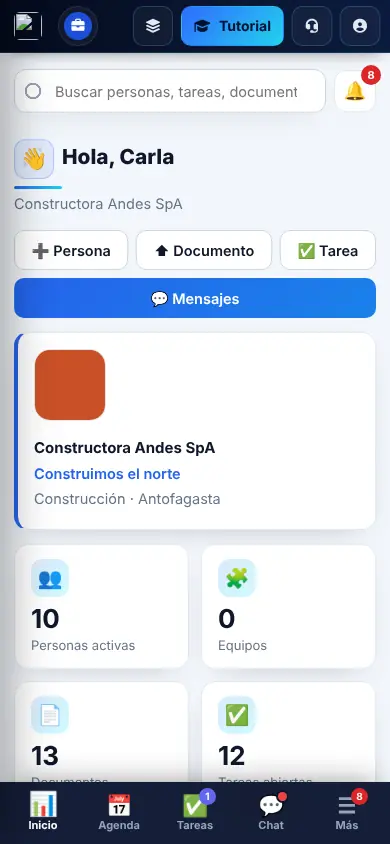
  1. Mira la marca de tu empresaLogo, nombre y frase quedan arriba: todo el equipo sabe dónde está.«Constructora Andes · Construimos el norte».
  2. Revisa los indicadoresPersonas, equipos, documentos por vencer y tareas atrasadas en una mirada.3 documentos vencen este mes.
  3. Presiona «+ Persona»Cada persona del equipo con sus datos y su propio acceso.Se abre la ficha nueva.
  4. Mira el usuario y el correo sugeridosSe arman con el nombre y apellido (usuario@tuempresa.com) y se revisa que no existan: nadie inventa usuarios.maria.gonzalez27 · disponible ✓
  5. Revisa el checklist de documentosSabes qué falta de cada persona sin abrir carpetas.Falta el examen preocupacional.
  6. Presiona «⬆ Subir documentación»Varios archivos a la vez, cada uno en su categoría.Aparece «3 documentos subidos».
  7. Elige un canalLas conversaciones quedan ordenadas por tema, no en un grupo de WhatsApp.#general · #oficina-virtual · #obra-norte.
  8. Envía un mensaje con *negrita* y 🎉El formato destaca lo importante.El mensaje sale con negrita y emoji.
  9. Presiona «+ Tarea»Título, personas, vencimiento y prioridad en un solo paso.La tarjeta aparece en «Por hacer».
  10. Arrastra la tarjeta a «Hecho»El avance se actualiza solo para todo el equipo.«🎉 Tarea terminada».
  11. Mira el progreso de cada personaAbiertas, atrasadas y hechas: sabes a quién apoyar.Juan tiene 1 atrasada.
  12. Presiona «Entrar a la oficina»Tu oficina 3D dentro del ERP, sin perder la barra lateral.Se abre la recepción con el logo de tu empresa.
Guía completa

Cómo usar ERP + Oficina virtual, módulo por módulo

Una sola app para todo tu negocio: ventas y CRM, facturación, compras, inventario, finanzas, personas y RR. HH., contratos con firma en línea, nube de archivos, chat con llamadas, Planner de tareas y tu oficina virtual 3D.

Antes de empezar4 pasos

Cómo entrar a ERP + Oficina virtual desde cualquier dispositivo.

  1. Entra por la página de tu empresaCada empresa tiene su propia dirección: worksandworks.com/erp/tu-empresa, con su logo. Escribe tu usuario (o correo) y tu clave.
  2. O desde tu perfilSi entras por worksandworks.com → «Ingresar», baja hasta «Accesos Herramientas WAW» y toca «ERP + Oficina virtual».
  3. Primera vezTu cuenta viene con una clave temporal: al entrar te pide crear la tuya. Luego verás un recorrido de bienvenida.
  4. Úsalo donde estésCelular, tablet o computador con el mismo usuario. Sin instalar nada.
Crea tu empresa (cuenta nueva)4 pasos

Si te registraste o pagaste tu plan, tu ERP te recibe con un solo formulario.

  1. Entra al ERPDesde «Mi panel» → ERP + Oficina virtual (o por el correo de bienvenida).
  2. Completa tu empresaNombre o razón social, RUT, giro, ciudad y la dirección de acceso worksandworks.com/erp/tu-empresa.
  3. «🚀 Crear mi empresa»Quedas como dueña o dueño y se abre la guía paso a paso para dejar todo funcionando.
  4. Invita a tu equipoPersonas → «Cuenta rápida»: cada persona entra por la dirección de tu empresa con su usuario.

Puedes cambiar todo después en «Mi empresa».

Acceso propio de tu empresa4 pasos

Tu equipo entra por worksandworks.com/erp/tu-empresa y solo ve el ERP.

  1. EntrarUsuario o correo y contraseña en la página de tu empresa, con tu logo.
  2. Clave temporalSi recibiste una clave temporal, la cambias ahí mismo y entras directo al ERP.
  3. Mi perfil y SalirArriba: «Mi perfil» abre tu ficha del ERP y «Salir» vuelve a la página de tu empresa.
  4. Sesión vencidaSi la sesión termina, vuelves a la página de tu empresa, nunca a otra parte del sitio.

La dirección la eliges en «Mi empresa» → Dirección de acceso.

Mi empresa (configuración)6 pasos

Nombre, logo, frase, descripción y tu dirección propia: se ven en el ERP, el chat, la oficina 3D y tu página de acceso.

  1. Entra a «Mi empresa»En la barra lateral (dueño o administrador). Si tu empresa se creó sola al entrar, se abre aquí primero para que escribas su nombre real.
  2. Logo con ajusteSúbelo y ajústalo antes de guardar: mover, acercar y girar. Se guarda cuadrado y nítido.
  3. Nombre, frase y descripciónLa razón social o el nombre de fantasía (nunca tu usuario), una frase corta, a qué se dedica y el color de tu marca.
  4. Dirección personalizadaworksandworks.com/erp/tu-empresa: se sugiere a partir del nombre y se revisa en vivo que esté libre.
  5. Vista previaVes cómo quedan la barra lateral y la página de acceso antes de guardar.
  6. Empresas únicasNo se pueden registrar dos empresas iguales: el nombre se compara sin tildes ni SpA/Ltda, además del RUT y la dirección.

Sube el logo en PNG con fondo transparente: se ve mejor en la recepción de la oficina 3D.

Personas y cuentas6 pasos

Tu equipo con sus datos, foto y acceso propio.

  1. Agrega una personaNombre, apellidos, RUT o documento, cargo (de tu lista de cargos), área y fecha de ingreso.
  2. Crea su cuenta en el mismo pasoMarca «Crear su cuenta de acceso»: el usuario y el correo se arman solos (usuario@tuempresa.com) y se revisa en vivo que no existan.
  3. ContraseñaGenera una segura o asígnala tú (10+ caracteres, mayúscula, número y símbolo) y elige si debe cambiarla al primer ingreso.
  4. ⚡ Cuenta rápidaNombre, cargo y acceso en un solo paso: crea la persona y su cuenta; el RUT y los documentos se completan después.
  5. Envía su enlaceCada cuenta recibe worksandworks.com/erp/tu-empresa?u=su-usuario con su contraseña.
  6. Elige su rolMiembro, Jefe de equipo, Administrador o Dueño (ver «Roles y permisos»).
Ficha y documentación7 pasos

Todo lo de cada persona, privado y ordenado.

  1. Ficha completaDatos personales, contrato y trabajo, seguridad social, seguro de salud y pago, contacto de emergencia y tallas. Conceptos internacionales: sirve en cualquier país. Solo la ve la administración y la propia persona.
  2. Cargos de la empresaPersonas → 🏷 Cargos: nombre, categoría y descripción de funciones. Al crear una persona eliges el cargo de una lista.
  3. Documentos en cada secciónAl crear o editar a la persona, cada sección trae su zona de archivos: uno o varios, con miniatura y vista previa al instante. Los ya cargados se ven, editan, reemplazan (nueva versión) o eliminan ahí mismo.
  4. Checklist de documentosContrato, documento de identidad, foto, CV, seguridad social, seguro de salud, antecedentes, examen y banco: ves de un vistazo qué falta y lo cargas con un clic.
  5. Secciones propiasDocumentos → 📂 Secciones: crea las que tu empresa necesita (acreditación, inducción cliente…), con descripción, obligatorias y con vencimiento.
  6. Carga múltipleArrastra varios archivos: cada uno trae su categoría adivinada por el nombre, título y vencimiento.
  7. VencimientosInicio muestra los documentos que vencen en 30 días.
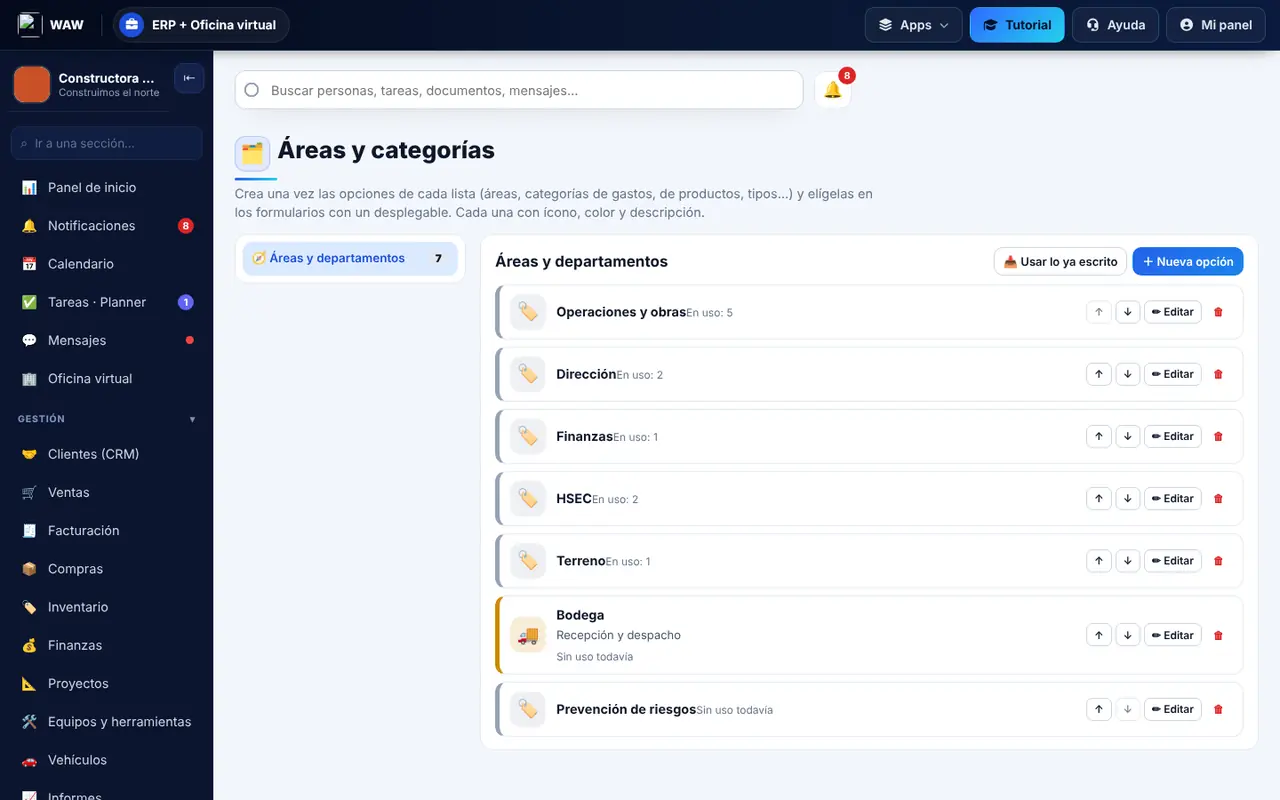
Áreas y categorías4 pasos

Las listas de la empresa en un solo lugar, para elegirlas con un desplegable.

  1. Abre la secciónMenú → «🗂️ Áreas y categorías».
  2. Crea opcionesÁreas, categorías de gastos, productos, tipos de contrato, de permiso o de evento… con ícono, color y descripción.
  3. Úsalas en los formulariosCada lista trae «+ Nueva…»: creas la opción ahí mismo y queda elegida.
  4. Renombra u ordenaAl renombrar puedes cambiarla también donde ya se usaba; con ↑ ↓ eliges el orden.

«📥 Usar lo ya escrito» arma la lista con lo que ya tenías en fichas y registros.

Cargos con funciones3 pasos

Cada cargo con su área, descripción, funciones y requisitos.

  1. Personas → «💼 Cargos»Crea el cargo y elige su área de la lista.
  2. FuncionesEscribe una función por línea; se ven en la ficha de cada persona con ese cargo.
  3. Requisitos, ícono y colorAyudan a reconocer el cargo y quedan en los contratos.

Las funciones salen como lista en los contratos con {{cargo.funciones}}.

Panel de inicio4 pasos

El estado de tu empresa en una mirada.

  1. IndicadoresVentas del mes contra el anterior, ingresos, gastos, resultado, por cobrar (y vencido), por pagar, aprobaciones pendientes, oportunidades y stock bajo.
  2. GráficosIngresos y gastos de 6 meses, ventas por mes, mejores clientes, gastos por categoría y embudo comercial.
  3. Agenda y proyectosLo que viene en 7 días y el avance de cada proyecto.
  4. Crear rápidoCotización, factura, gasto, cliente, evento, vacaciones o solicitud de compra con un toque; y «Marcar entrada / salida».
Clientes y ventas5 pasos

Del prospecto a la factura sin volver a escribir.

  1. Clientes y contactosIdentificación tributaria (RUT, NIT, RFC, CUIT, VAT…), plazo de pago y ejecutivo. En su ficha ves todo su historial.
  2. OportunidadesVista «Embudo»: arrastra cada negocio entre etapas; el monto ponderado sale de la probabilidad.
  3. SeguimientoLlamadas, reuniones y visitas con «próxima acción»: aparece en el calendario y te avisa.
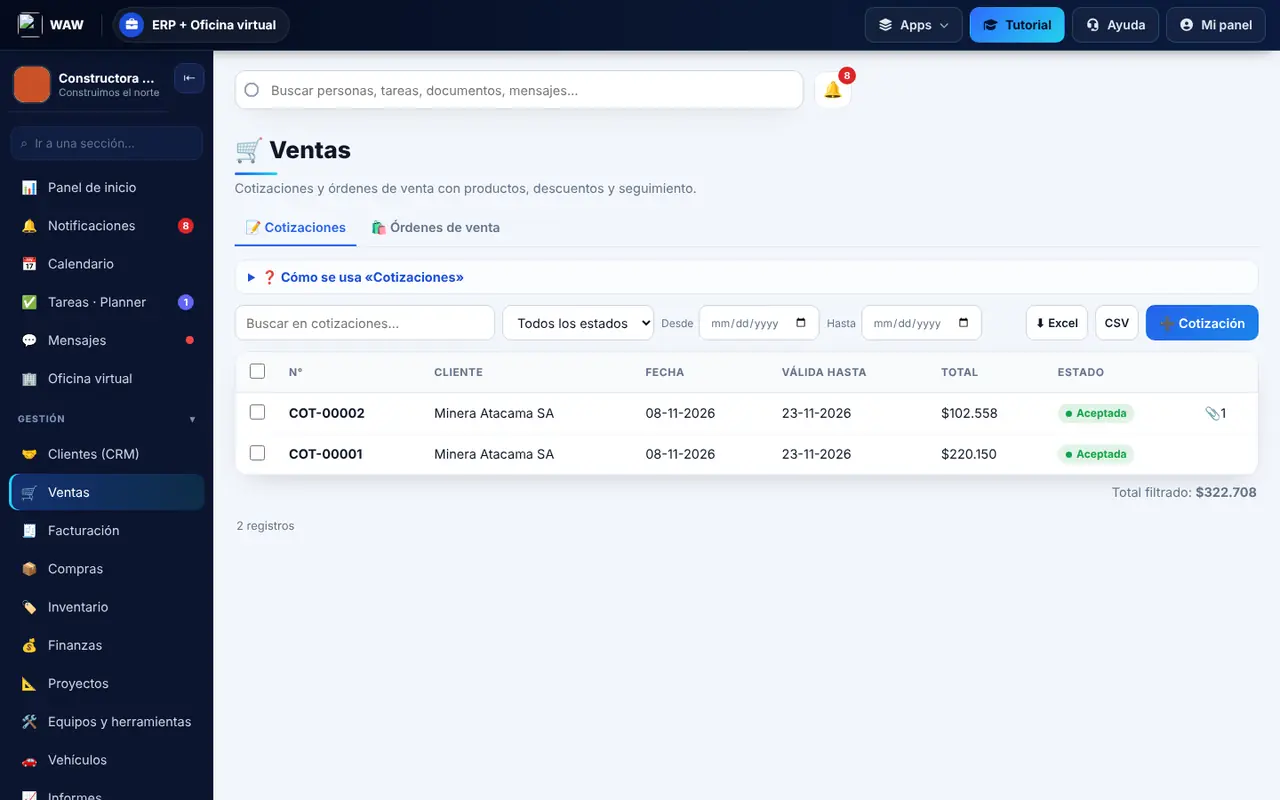
  4. CotizaProductos o servicios con cantidad, precio, descuento e impuesto; totales en vivo. Descárgala en PDF.
  5. Convierte«➜ Orden de venta» o «➜ Factura» copia cliente y líneas. Al entregar la orden se descuenta el stock.
Facturación y cobros4 pasos

Facturas, boletas, notas de crédito y pagos.

  1. EmiteLa factura calcula el vencimiento con el plazo del cliente. Con «Descontar stock de» rebaja la bodega.
  2. Registra el pago«💵 Registrar pago» propone el saldo: la factura pasa a «Pago parcial» o «Pagada» y el ingreso queda en Finanzas.
  3. Notas de créditoElige la factura que corriges: su saldo baja solo.
  4. PDF«🖨 PDF / imprimir» con tu logo, datos, líneas y totales.
Compras e inventario5 pasos

Compra lo justo y sabe qué tienes en cada bodega.

  1. Solicitud de compraCualquiera del equipo pide lo que necesita; la administración aprueba o rechaza y la persona recibe el aviso.
  2. Orden de compraProveedor, productos y bodega de destino. Sobre el monto de aprobación queda «Por aprobar».
  3. Recepción«➜ Recepción» trae solo lo que falta por recibir y suma el stock; la orden pasa a «Recibida».
  4. Factura recibida y pagoQueda en cuentas por pagar, te avisa antes de vencer y el pago va a Finanzas.
  5. ExistenciasStock por bodega, alertas de mínimo y movimientos: entrada, salida, ajuste por conteo y transferencia.
Finanzas4 pasos

Todo lo que entra y sale, sin registrar dos veces.

  1. Libro de ingresos y gastosReúne cobros, ventas al detalle, pagos a proveedores, remuneraciones pagadas y lo que registres a mano.
  2. Cuentas y cajaBancos, cajas y tarjetas con su saldo calculado.
  3. Por cobrar y por pagarInformes por antigüedad: al día, 1-30, 31-60, 61-90 y más de 90 días.
  4. Varias monedasCada documento en su moneda; los informes se convierten a la principal con tu tipo de cambio.
Recursos humanos4 pasos

Contratos, asistencia, horarios, vacaciones y remuneraciones.

  1. ContratosTipo (indefinido, plazo fijo, por obra, part-time, independiente…), cargo, fechas, remuneración, horario y sucursal; te avisa antes del término.
  2. AsistenciaCada persona marca entrada y salida con un toque; los atrasos se calculan con la tolerancia de su horario.
  3. Vacaciones y permisosLa persona los solicita, la administración aprueba y quedan en el calendario. Cuenta solo días hábiles.
  4. RemuneracionesHaberes menos seguridad social, seguro de salud, impuesto a la renta y otros descuentos: el líquido se calcula solo. Cada persona ve e imprime solo las suyas.
Proyectos y calendario4 pasos

Unidos al Planner.

  1. ProyectoCliente, responsable, fechas, presupuesto y prioridad. Crea su tablero en el Planner; el avance sale de sus tareas.
  2. Calendario empresarialReuniones, citas, vencimientos de cobros y pagos, vacaciones aprobadas, contratos, entregas y tareas del Planner. Filtra por tipo.
  3. Arrastra para moverEventos y tareas a otro día; doble clic en un día para crear un evento o una tarea.
  4. InvitadosElige participantes: reciben el aviso y un recordatorio antes de empezar.
Informes3 pasos

Estadísticas con filtros y descarga.

  1. Elige el informeVentas, ingresos y gastos, por cobrar, por pagar, compras, inventario valorizado, embudo, asistencia, vacaciones, remuneraciones y tareas.
  2. FiltraEste mes, mes anterior, trimestre, año o fechas propias; agrupa por mes, cliente, producto, vendedor o categoría.
  3. DescargaExcel (.xlsx con totales), CSV o PDF. Cada lista del ERP también exporta lo que tienes filtrado.
Mensajes y llamadas6 pasos

Un chat tipo Slack para tu empresa.

  1. Canales#general y #oficina-virtual son obligatorios; crea otros públicos o privados y agrega personas escribiendo su nombre o @usuario.
  2. Categorías y ordenAgrupa canales en categorías y arrástralos para ordenarlos (solo dueño y administradores: todos ven el mismo orden).
  3. Mensajes directosToca a una persona para escribirle en privado.
  4. FormatoEmojis, *negrita*, _cursiva_, ~tachado~, `código`, citas y listas.
  5. LlamadasAudio o video desde el canal. Funciona en celular.
  6. Tarjeta de cada personaCargo, estado y dónde está: 🟢 en la oficina, 🔴 en reunión, 📍 en qué sala, 📞 en llamada.
Planner (tareas tipo Trello)6 pasos

Tableros con columnas para asignar y seguir el trabajo.

  1. Crea un tableroPlantillas: Kanban, Simple, Proyecto, Ventas y Soporte. Elige color y quién ve las tarjetas.
  2. Nueva tarea«+ Tarea»: título, columna, varias personas con foto, vencimiento, prioridad y detalle. También «👤 Asignar» al agregar rápido en una columna.
  3. Arrastra y sueltaMueve las tarjetas entre columnas (en el celular: mantén presionado). En «Hecho» queda terminada.
  4. Ficha de la tarjetaChecklist con %, etiquetas, fechas, comentarios con formato e historial de cambios.
  5. VistasTablero, Lista, Calendario (arrastra a otro día para cambiar el vencimiento) y Personas.
  6. ProgresoEn Personas ves cuántas tarjetas tiene cada uno abiertas, atrasadas y hechas, con su %.

Activa un límite por columna (por ejemplo, máximo 3 en «En curso») para no acumular trabajo a medio hacer.

Notificaciones y automatizaciones5 pasos

Te enteras de lo importante sin que el ERP moleste.

  1. Centro de notificacionesLa campana 🔔 reúne pagos y cobros por vencer, tareas vencidas, solicitudes pendientes, documentos nuevos, invitaciones y mensajes.
  2. Reglas automáticasVienen listas y puedes crear las tuyas: «cuando una factura vence en 3 días → avisar a la administración», «cada lunes → crear una tarea en el Planner».
  3. Sonidos medidosTonos cortos y suaves al guardar, en un error, con un mensaje nuevo, una tarea asignada a ti o una llamada.
  4. Sin excesoNunca seguidos, nada al abrir la página y, en una llamada, solo el aviso de llamada.
  5. Tú decidesJunto a tu nombre: 🔔 normal, 🔉 bajo o 🔕 apagado.
Configuración e integraciones4 pasos

Ajusta el ERP a tu país y conéctalo con otros sistemas.

  1. Monedas e impuestosMoneda principal, otras monedas con su tipo de cambio, nombre y tasa del impuesto (IVA, VAT, IGV, GST…) y si tus precios lo incluyen.
  2. ParámetrosPlazo de pago, vigencia de cotizaciones, monto que requiere aprobación, días hábiles, prefijos de numeración y pie de página de los PDF.
  3. Módulos activosOculta lo que no usas sin borrar datos.
  4. API y webhooksClave de API de solo lectura para tu sitio o BI, y envío automático de registros nuevos a Zapier, Make, n8n o tu sistema contable.
Módulos propios3 pasos

Lo que tu empresa necesita y no viene en el ERP.

  1. CréaloMódulos propios → «➕ Nuevo módulo»: nombre, ícono, descripción, categorías y estados.
  2. Tus camposTexto, número, monto, fecha, lista, sí/no, correo, enlace, persona, cliente, proveedor o producto; obligatorios y visibles en la lista.
  3. ÚsaloAparece en el menú con su lista, búsqueda, filtros, archivos adjuntos y exportación; su fecha puede ir al calendario.
Roles y permisos4 pasos

Cada persona ve y hace lo que le corresponde.

  1. MiembroUsa el chat, ve el directorio, su ficha, sus tareas y su calendario. Solicita vacaciones y compras, marca asistencia y ve sus remuneraciones.
  2. Jefe de equipoAdemás crea tableros y tareas para cualquiera, y trabaja en CRM, ventas, compras, inventario y proyectos. No ve finanzas ni administra personas.
  3. AdministradorGestiona todo: personas, documentos, cuentas, finanzas, aprobaciones, configuración y el chat.
  4. DueñoControl total de la empresa, incluida «Mi empresa»: nombre, logo y dirección de acceso.
Contratos y firmas6 pasos

Contratos completos en minutos, editables y firmados en línea.

  1. Plantillas«✍️ Contratos y firmas» → Plantillas: indefinido, plazo fijo, obra, honorarios, anexo y confidencialidad, o crea la tuya.
  2. Campos automáticosCon «+ Campo» insertas {{persona.nombre}}, {{contrato.sueldo_letras}}, {{cargo.funciones}}… que se llenan solos.
  3. Genera el documento«📝 Nuevo documento»: plantilla + persona (+ su contrato de RR. HH.). Lo que falta queda en amarillo.
  4. Edita lo que quierasTodo el texto es editable antes de guardar o enviar.
  5. Envía«✉️ Guardar y enviar»: la persona recibe un aviso y lo ve en «Contratos y firmas».
  6. Firma de la empresa«🖋 Firmar por la empresa» agrega la firma del representante; el PDF lleva ambas firmas y su huella.

Completa una vez «Datos de la empresa» (representante legal y ciudad de firma).

Firmar un documento (personas)4 pasos

Lo que hace cada persona cuando le llega un documento.

  1. Ábrelo«✍️ Contratos y firmas» (o el aviso 🔔). Léelo completo.
  2. ¿Algo no está bien?«💬 Pedir cambios» y escribe qué corregir.
  3. Firma«✍️ Firmar»: tu nombre, tu firma con el dedo o el mouse y aceptar. Queda la fecha, la hora y una huella del texto.
  4. Descárgalo«⬇ PDF / imprimir» cuando quieras.

Firmado, el documento ya no se puede modificar.

Nube de archivos5 pasos

Tus archivos ordenados como en una unidad en la nube.

  1. Abre «☁️ Archivos y documentos»Mi unidad, Compartido conmigo, Recientes y Subidos por mí.
  2. SubeArrastra archivos o usa «⬆ Subir archivos»; eliges quién lo ve: privado, toda la empresa, un equipo o administración.
  3. Ordena«+ Carpeta» con color e ícono; arrastra tarjetas a una carpeta para moverlas.
  4. ComparteMenú ⋯ → «Compartir con personas»: ver o editar. Compartir una carpeta comparte su contenido.
  5. Vista de tablaLa administración tiene secciones, vencimientos y versiones en «📋 Vista de tabla».

Lo que subes queda 🔒 privado: tú decides con quién compartirlo.

Oficina 3D · Tu oficina, tu empresa3 pasos

Cada empresa tiene una oficina independiente.

  1. IndependienteLas personas de otra empresa no ven, no oyen y no entran a tu oficina. Cada una tiene su sala y su chat.
  2. Con tu marcaLogo en la recepción y en los muros, frase de la empresa y color: vienen de «Mi empresa» en el ERP (logo ajustado, nombre real y descripción).
  3. Tu genteLos puestos se arman con las personas y áreas del ERP; cada persona puede tener su foto como cara del avatar.
Oficina 3D · Moverse y encontrarse3 pasos

Como en una oficina real.

  1. CaminarFlechas o WASD (computador) y joystick (celular). Mouse o dedo para mirar.
  2. Ver quién estáLa lista de personas muestra quién está en la oficina y en qué sala.
  3. Tocar objetosEl logo de recepción muestra la descripción de la empresa; las salas, su nombre.
Oficina 3D · Voz, video y reuniones4 pasos

Conversaciones naturales, sin enlaces de reunión.

  1. Por cercaníaTe escuchan quienes están cerca; si te alejas, el audio baja.
  2. Salas de reuniónEntra a una sala: la conversación queda adentro y tu estado pasa a «🔴 En reunión · Sala…».
  3. Micrófono y cámaraActívalos o apágalos cuando quieras. Optimizado para gastar poca conexión.
  4. Llamadas del ERPTambién puedes llamar por audio o video desde cualquier canal del chat.
Oficina 3D · Chat y #oficina-virtual3 pasos

Lo que se habla en la oficina no se pierde.

  1. Escribe en la oficinaEl chat de la oficina admite emojis y *negrita*.
  2. Queda en el ERPCada mensaje aparece en el canal #oficina-virtual del ERP, y al revés.
  3. Para todos#oficina-virtual es obligatorio: no se puede borrar ni archivar.
Oficina 3D · Editor de mapas5 pasos

Solo el dueño o un administrador de la empresa, y solo su propia oficina.

  1. Abre el editorERP → Oficina virtual → «Editor de mapas».
  2. DiseñaMuros, puertas, salas, escritorios, plantas, imágenes y zonas con nombre.
  3. Prueba y publica«Probar» abre tu mapa sin publicarlo; «Publicar» lo deja para todo el equipo.
  4. Exporta e importaDescarga tu mapa (.json) como respaldo o súbelo en otra empresa. También acepta map.js.
  5. Vuelve al automático«Regenerar» arma la oficina otra vez con las personas y áreas actuales del ERP.

Exporta tu mapa antes de hacer cambios grandes: así puedes volver atrás en un clic.

Oficina 3D · Dentro del ERP3 pasos

Trabaja en la oficina sin perder lo demás.

  1. Misma ventanaLa oficina se abre en el área principal del ERP con la barra lateral visible. También en pantalla completa o en ventana nueva.
  2. No se recargaVe a Mensajes, al Planner o a Personas y vuelve: la oficina sigue conectada tal como la dejaste.
  3. Tu estado se veEn el chat y en la tarjeta de cada persona: en la oficina, en reunión y en qué sala.
Oficina 3D · Temas de oficina6 pasos

Cinco estilos listos que se arman solos con tus áreas y tu gente.

  1. Abre «🏢 Oficina virtual»En «🎨 Tema de la oficina» ves las seis opciones con su imagen.
  2. Elige el estiloClásica corporativa, Campus creativo, Minimalista premium, Social abierta o Estudio gamer neón.
  3. Pruébalo«👀 Vista previa 3D» abre la oficina con ese tema solo para ti.
  4. Úsalo«✅ Usar» y confirma: todos lo ven la próxima vez que entran. Si publicaste un plano propio, solo cambian los colores.
  5. O diseña la tuya«🛠️ Diseña la tuya» abre el editor de mapas: muros, salas, escritorios, pantallas e imágenes.
  6. Eliminar la oficina«🗑️ Eliminar oficina actual» (escribiendo ELIMINAR): nadie entra hasta que asignes otra. Tu plano queda guardado y se restaura con «↩️ Restaurar mi plano».

«👀 Vista previa 3D» la recorres tú sola, sin cambiar nada para el equipo.

Oficina 3D · Pantalla gigante y compartir pantalla5 pasos

Presenta en las pantallas de la oficina, con sonido, en tiempo real.

  1. Acércate a la pantallaMírala y aprieta E (o toca «📺 Compartir mi pantalla aquí»): se transmite en esa pantalla. También con el botón 📺.
  2. ConfiguraElige qué compartir (pantalla, ventana o pestaña), con o sin sonido, calidad (automática, ahorro, nítida) y quién lo ve (sala, toda la oficina).
  3. ConfirmaMarca que revisaste lo que vas a mostrar y empieza.
  4. Pantalla giganteLo compartido aparece en las teles de la oficina y en una vista grande que ocupa casi toda la pantalla; ⛶ para pantalla completa.
  5. Detener«⏹ Dejar de compartir» o cierra la ventana compartida.

Antes de compartir revisa que no se vean contraseñas ni datos privados.

Oficina 3D · Juegos, puntajes y ranking5 pasos

Pausas activas con tu equipo: los puntajes quedan guardados.

  1. Botón 🎮 o tecla JAbre la sala de juegos: Pong online contra un compañero, Pong contra la CPU, Reflejos y Trivia de oficina.
  2. DesafíaElige a alguien conectado: le llega la invitación y juegan en tiempo real.
  3. Arcades 3DLas máquinas arcade, el ping-pong y el futbolín de la oficina también guardan puntaje.
  4. Ranking«🏆 Ranking» por juego y por período (siempre, 30 días, 7 días).
  5. XP e insigniasSumas XP al entrar cada día (racha), jugar, ganar, presentar y organizar reuniones; subes de nivel y ganas insignias.

Tope diario de XP: la oficina es para trabajar 😉

Oficina 3D · Reuniones privadas con link7 pasos

Un link para reunirse en una sala cerrada con todo lo necesario.

  1. Crea la reuniónCualquier persona de la empresa puede: «🔗 Nueva reunión privada» en Oficina virtual, en el Calendario o dentro de la oficina 3D. Título, fecha (o ahora), duración, máximo de personas, PIN opcional y sala de espera.
  2. Invita y agendaElige a las personas de la empresa: les llega un aviso 🔔 con el link y la reunión queda en su Calendario con recordatorio 15 minutos antes. Si la editas o cancelas, el calendario se actualiza solo.
  3. Comparte el linkCópialo o envíalo por WhatsApp o correo: worksandworks.com/reunion/…
  4. Tu equipoEntra en 3D a una sala privada con pantalla gigante, pizarras y mesa.
  5. InvitadosEntran desde el navegador sin cuenta: prueban cámara y micrófono, escriben su nombre y esperan que los aceptes.
  6. En la reuniónPantalla compartida con sonido, pizarra en vivo, chat, levantar la mano, temporizador; tú aceptas o sacas invitados.
  7. Al terminar«⏹ Terminar» cierra la sala y el link deja de funcionar (puedes reabrirla).

Envía el PIN por otro canal que el link.

¿Te quedó una duda? Escríbenos por WhatsApp o pide una demo guiada.

Seguridad y privacidad

Tus datos, solo para tu empresa

Espacio separado por empresa

Nadie de otra empresa ve tus datos, tus archivos ni tu oficina.

Permisos por rol

Dueño, administración, jefe de equipo y miembro: cada uno ve lo suyo.

Archivos privados

Los documentos se guardan fuera del acceso público y se descargan con permiso.

Auditoría

Quién creó, cambió, firmó o borró, con fecha y hora.

Contraseñas seguras

Con hash, clave temporal obligatoria de cambiar y bloqueo por intentos.

Respaldos y exportación

Exporta a Excel, CSV y PDF cuando quieras.

Desde US$130 por persona al mes 💳

ERP + Oficina virtual 3D + nube personal. Precio fijo por persona según el plan, prueba gratis y sin permanencia. ¿Un equipo muy grande? Te hacemos una propuesta.

Preguntas frecuentes

Preguntas sobre el ERP + Oficina virtual

¿Qué es el ERP + Oficina virtual?

Una sola aplicación web para administrar tu empresa: ventas y CRM, facturación, compras, inventario, finanzas, personas y RR. HH., contratos con firma en línea, nube de archivos, chat con llamadas, Planner de tareas, calendario y una oficina virtual 3D con tu logo.

¿Necesito instalar algo?

No. Funciona en el navegador del computador, la tablet o el celular. Tu equipo entra por worksandworks.com/erp/tu-empresa con su usuario.

¿Cómo pago?

Con una suscripción mensual en PayPal (tarjeta de crédito o débito, sin cuenta PayPal obligatoria según el país). Puedes cancelar cuando quieras y usas el plan hasta el final del mes pagado. También aceptamos transferencia con un plan asignado a mano.

¿Mis datos están seguros?

Cada empresa tiene su espacio separado: nadie de otra empresa ve tus datos ni entra a tu oficina. Conexión cifrada (HTTPS), contraseñas con hash, permisos por rol y archivos privados fuera del acceso público.

¿La firma de contratos es válida?

Es una firma electrónica simple: queda registrado quién firmó, cuándo, desde qué IP y una huella SHA-256 del texto exacto. Para documentos que la ley exige con firma avanzada, imprime el PDF y fírmalo como siempre.

¿Puedo probar antes de pagar?

Sí: pide una demo guiada por WhatsApp o el formulario y, si el plan tiene días de prueba, los verás al suscribirte.

¿La oficina virtual consume mucho internet?

No: la calidad gráfica es ajustable y el audio está optimizado. Funciona incluso con conexión móvil.

¿Puedo importar mis planillas?

Sí: personas, empresas y registros se cargan desde Excel/CSV con «Carga masiva», y todo se exporta a Excel y PDF.

¿Cada empresa tiene su propio espacio?

Sí. Cada empresa tiene sus personas, documentos, canales, tableros y oficina virtual. Nadie de otra empresa puede verlos ni entrar.

¿Puedo tener jefes que asignen tareas sin darles acceso a todo?

Sí. El rol «Jefe de equipo» crea tableros y asigna tareas a cualquiera, pero no administra personas, documentos ni cuentas.

Contacto

Conversemos sobre tu empresa

Te mostramos el ERP + Oficina virtual con tu operación. Sin compromiso.

Pide tu demo del ERP

WhatsApp 🚀 Empezar