Saltar al contenido
Works And Works

Cada mesa pide y paga desde el celular. Tu equipo sabe a dónde llevarlo.

El cliente escanea el QR de su mesa, ve la carta con precios y stock al día, pide y paga al instante con Webpay, Mercado Pago o PayPal de tu restaurante. El pedido llega a cocina y al mesero con el número de mesa.

  • El cliente no descarga ninguna app ni crea cuenta
  • Webpay, Mercado Pago o PayPal: el dinero llega directo a tu cuenta, sin comisión de WAW
  • Desde US$29 al mes por local, ya con pedidos y pagos por QR y equipo ilimitado
  • Funciona en el celular, tablet o computador del local
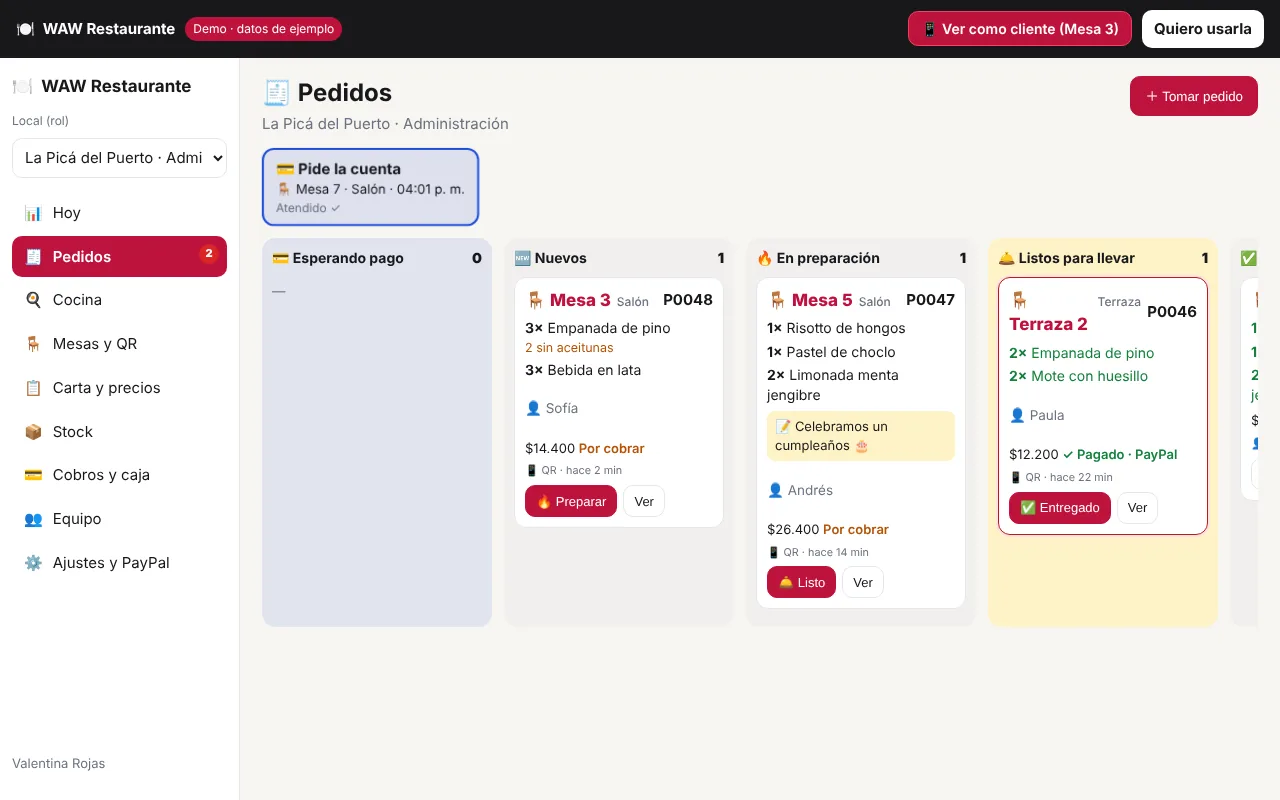
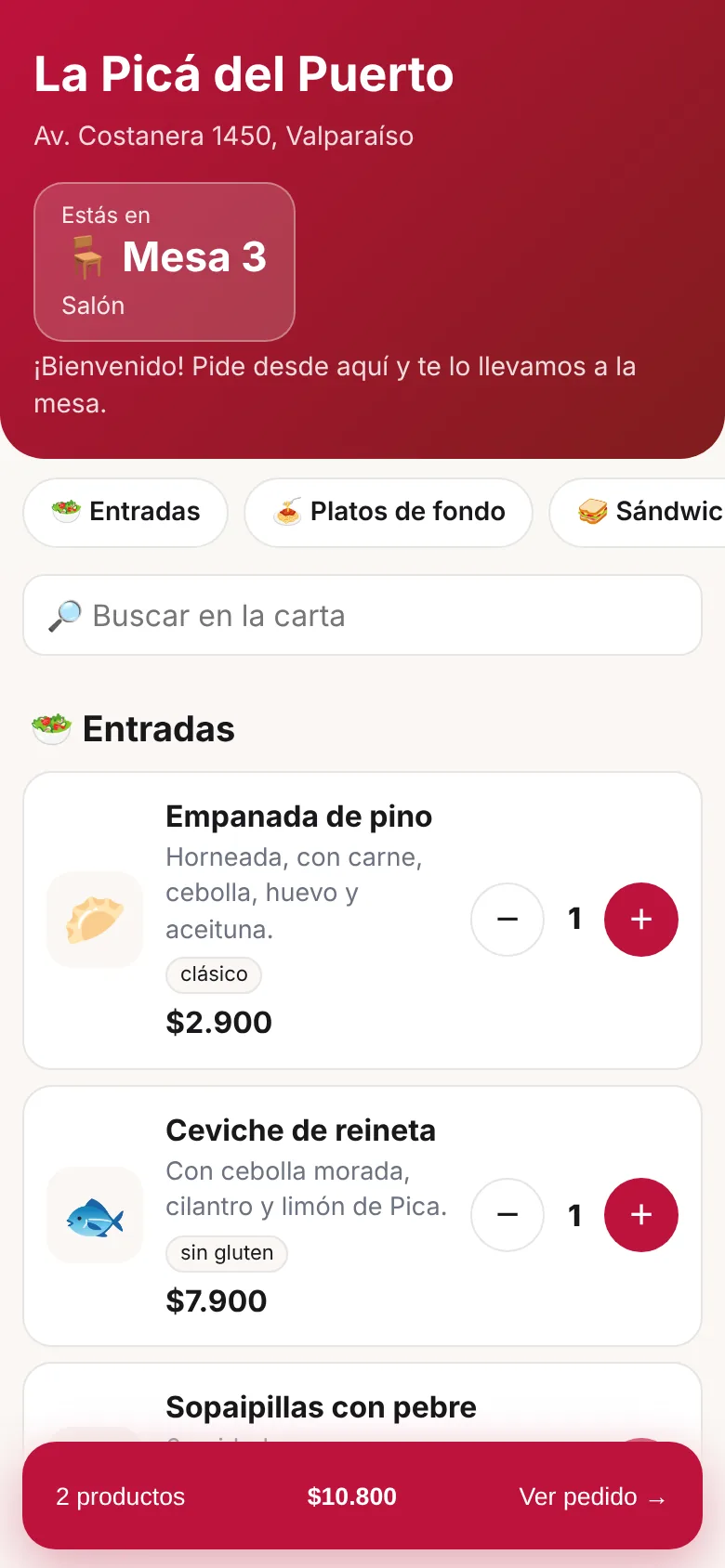
Pantalla de pedidos del restaurante con la mesa de cada pedido, su estado y si ya está pagado La carta de la mesa 3 en el celular del cliente, con categorías y botones para agregar
Capturas reales de la demo, con datos de ejemplo.

En hora punta, el cuello de botella es esperar

Esperar la carta, esperar al mesero, esperar la cuenta y esperar el datáfono. Cada espera es una mesa que no rota y un cliente que no vuelve.

Hoy, en muchos locales

  • Comandas en papelLetra difícil de leer, pedidos que se pierden y platos que llegan a la mesa equivocada.
  • Carta desactualizadaEl cliente pide algo que ya se acabó y hay que volver a la mesa a avisarle.
  • La cuenta tardaPedir la cuenta, esperarla, esperar el datáfono y el vuelto: 10 a 15 minutos de mesa ocupada.
  • Sin registroNadie sabe al cierre qué se vendió, qué se anuló ni quién cobró cada pedido.

Con WAW Restaurante

  • Pedido directo de la mesaEl cliente pide desde su celular y el pedido entra con el número y la zona de la mesa.
  • Stock en la cartaLo que se agota desaparece solo de la carta. La cocina también puede pausarlo con un toque.
  • Pago al instanteEl cliente paga con Webpay, Mercado Pago o PayPal desde la mesa y el pedido queda marcado como pagado.
  • Todo registradoVentas, cobros, anulaciones y movimientos de stock con fecha, hora y quién lo hizo.

Tu local funcionando, en 3 pasos

  1. Crea el local y la carta

    Al crear el local te dejamos 3 categorías y 6 mesas listas. Agrega tus productos con precio, foto en emoji, stock y si van a cocina o a barra.

  2. Imprime los QR de las mesas

    Cada mesa tiene su propio código. Imprime la hoja de QR y pega cada uno en su mesa: el cliente lo escanea con la cámara del celular.

  3. Conecta tu PayPal e invita al equipo

    Pega las credenciales de la cuenta PayPal de tu negocio y da acceso a caja, meseros y cocina, cada uno con su rol.

Todo el servicio, de la carta al cierre

Una sola herramienta para la sala, la cocina y la caja, con permisos claros para cada persona.

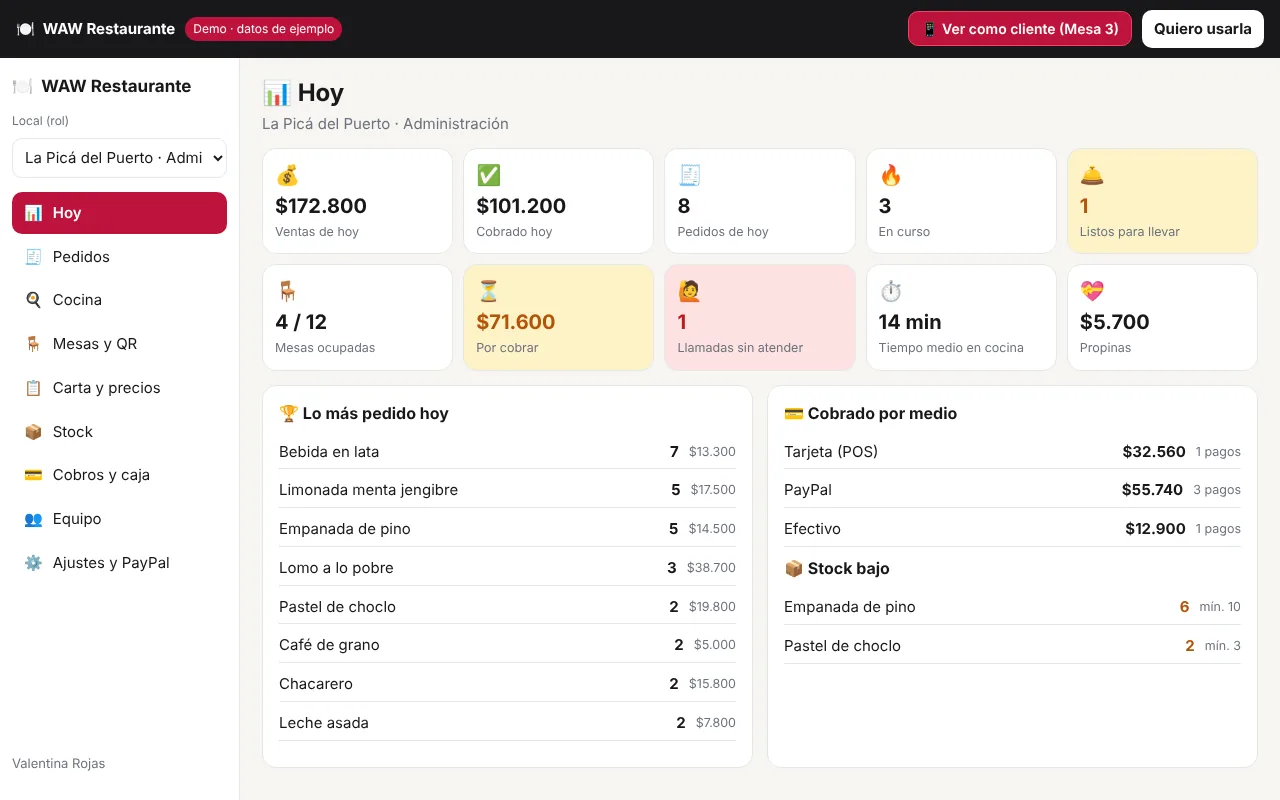
Panel de hoy con ventas, pedidos abiertos, mesas ocupadas y productos con poco stock
Pedido desde la mesa
QR único por mesa. El cliente pide sin app ni cuenta, con notas por plato («sin cebolla»).
Webpay, Mercado Pago y PayPal
Cada local conecta sus propias cuentas. El cobro va directo a ti, sin comisión de WAW; también registras efectivo, tarjeta o transferencia.
Pedidos con su mesa
Nuevo, preparando, listo y entregado. El mesero ve a qué mesa y a qué zona llevar cada plato.
Pantalla de cocina y barra
Cada producto va a su estación. La cocina marca «listo» y el mesero recibe el aviso.
Llamar al mesero
Desde la mesa el cliente pide atención o la cuenta, y el aviso aparece en pedidos.
Carta, categorías y precios
Productos con precio, descripción, estación y disponibilidad. Los precios los calcula siempre el servidor.
Stock que se descuenta solo
Cada venta descuenta y cada anulación devuelve. Entradas, ajustes, alertas de stock bajo e historial.
Cierre del día (informe Z)
Ventas, neto e impuesto, cobros por medio de pago, propinas y ventas por persona del equipo, anulados y productos. Para imprimir o bajar en CSV.
Lista de espera con WhatsApp
Anota a los grupos que esperan, ve las mesas libres y avísales con un toque por WhatsApp cuando su mesa esté lista.
Opiniones en el momento
Al recibir o pagar, el cliente deja estrellas y un comentario desde su celular. Ves el promedio y el índice de recomendación.
Venta sugerida
Antes de enviar el pedido, la carta sugiere lo más pedido de otras categorías («¿Agregas un postre?») para subir el ticket.
Categorías del equipo a tu medida
Crea categorías como Caja, Garzón, Barra o Encargado de turno y marca qué secciones y acciones ve cada una.
Historial de cada QR
Ventas de cada mesa y cada pago en línea cancelado, rechazado o vencido, con hora y motivo. Exportable a CSV.
Tiempo límite para pagar
El cliente ve una cuenta regresiva; si no paga a tiempo, el pedido se cancela solo, vuelve el stock y la mesa queda libre.

Lo que otros sistemas no te dan

Comparado con los sistemas para restaurantes más conocidos de la región.

Cero comisión por venta
Esencial US$29 y Pro US$49 al mes por local, sin porcentaje. Otros cobran además un porcentaje de lo que vendes.
Equipo ilimitado
Garzones, cocina y caja sin pagar por persona. La rotación del personal no te cuesta.
Tres pasarelas a la vez
Webpay, Mercado Pago y PayPal en el mismo QR: el cliente elige, y el dinero va a tus cuentas.
Simulación en vivo
Mira una noche completa del restaurante antes de contratar: mesas, cocina, pagos y caja en tiempo real.
ERP y oficina virtual 3D
Si creces, el mismo equipo usa el ERP de Works And Works y la oficina virtual 3D con la misma cuenta.
Pagos verificados en el servidor
Cada pago se confirma con la pasarela por el monto exacto antes de marcar el pedido pagado, y tus llaves quedan cifradas.

Ver la simulación en tiempo real

Planes por local

Los dos planes incluyen lo principal: el cliente pide y paga desde su mesa con el QR. Equipo ilimitado, sin comisión de WAW y prueba gratis.

Esencial

US$29 al mes por local

  • Carta con QR por mesa, sin app para el cliente
  • Pago por QR con Webpay, Mercado Pago y PayPal, directo a tu cuenta
  • Pedir la cuenta y pagar toda la mesa de una vez
  • Pantalla de cocina, mesas ocupadas y cobro en el local
  • Cierre del día, anulaciones y trazabilidad de cada pedido
  • Equipo ilimitado con 6 categorías de permisos
Recomendado

Pro

US$49 al mes por local

  • Todo lo de Esencial
  • Historial de cada QR con pagos cancelados y CSV
  • Lista de espera con aviso por WhatsApp
  • Opiniones de clientes y venta sugerida
  • Stock e inventario
  • Categorías del equipo a tu medida

Un almuerzo con WAW Restaurante

Así se ve un servicio normal. Los horarios son un ejemplo.

  1. Se sientan en la Mesa 3Escanean el QR, ven la carta con precios y piden dos platos y una bebida.
  2. Cocina y barra lo recibenLos platos aparecen en cocina y la bebida en barra, con «Mesa 3 · Terraza».
  3. Los platos están listosLa cocina marca «Listo». El mesero ve el aviso y sabe exactamente a qué mesa llevarlos.
  4. Pagan desde la mesa«Pagar con Webpay» (o Mercado Pago, o PayPal), confirman y listo: el pedido queda pagado sin esperar la cuenta.
  5. Cierre del díaEn «Cierre del día» ves cuánto entró por Webpay, Mercado Pago, PayPal, efectivo y tarjeta, las propinas de cada garzón y qué se vendió más.
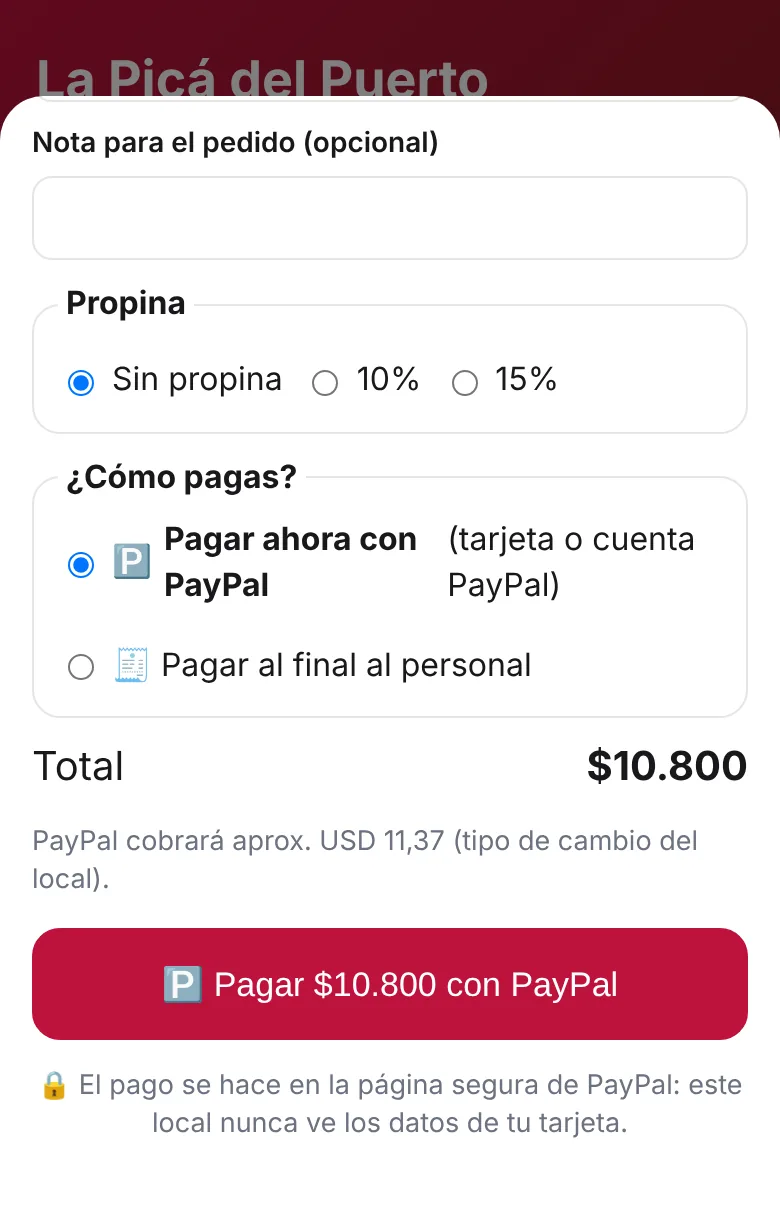
El pedido de la mesa 3 en el celular del cliente: propina, forma de pago y el botón Pagar con PayPal
El cliente elige la propina y paga desde la mesa.

Cada persona ve solo lo que le corresponde

Los permisos los aplica el servidor, no solo la pantalla. Cada acción queda registrada con su autor.

Qué puede hacerAdministraciónCajaMesero/aCocina
Tomar y entregar pedidosSíSíSíNo
Preparar y marcar «listo»SíSíNoSí
CobrarSíSíSíNo
Stock y cierre del díaSíSíNoPausar productos
Carta, mesas, equipo, PayPal y registroSíNoNoNo
Guía completa

Cómo usar WAW Restaurante, paso a paso

De crear el local al primer pago desde una mesa. La herramienta también trae un tutorial guiado dentro.

Primeros pasos3 pasos

Crea el local en un minuto y sigue la lista de «Hoy».

  1. Crea tu localEntra a WAW Restaurante desde tu cuenta de empresa y toca «Crear mi local». Quedan listas 3 categorías y 6 mesas con su QR.
  2. Ajusta los datosEn Ajustes define el nombre que ve el cliente, la moneda, la propina sugerida y si los clientes pueden pedir desde la mesa.
  3. Sigue la lista de «Hoy»El panel te muestra qué falta: carta, mesas, PayPal, equipo y el primer pedido.
Carta, categorías y precios4 pasos

La carta que ve el cliente es la misma que usa tu equipo.

  1. Prueba con la carta de ejemploEn «Carta y precios», «🌮 Cargar carta de ejemplo» agrega una taquería completa (tacos, burritos, para picar, bebidas y postres) marcada «Ejemplo», con precios en tu moneda. Pruébala desde el QR y quítala con «Quitar carta de ejemplo»: tus productos propios no se tocan.
  2. Crea categoríasEntradas, fondos, bebidas… cada una con su ícono, su orden y su estación: cocina, barra o sin preparación.
  3. Agrega productosNombre, descripción, precio y emoji. Opcionalmente, stock y un mínimo para alertar.
  4. Pausa lo que se acabó«Disponible» se apaga con un toque y el producto desaparece de la carta de las mesas.
Mesas y códigos QR3 pasos

Cada mesa identificada con su propio código.

  1. Crea las mesasUna por una o varias de una vez, con nombre, zona (salón, terraza, barra) y número de puestos.
  2. Imprime los QR«Imprimir QR» arma una hoja con todos los códigos y el nombre de cada mesa para recortar.
  3. Cambia un código si hace falta«Nuevo código» invalida el QR anterior al instante, por ejemplo si alguien se llevó la tarjeta.
Pedidos y cocina4 pasos

Del celular del cliente a la mesa, sin papeles.

  1. El pedido entra con su mesaLo pida el cliente o lo tome el mesero con «Tomar pedido», queda con mesa, zona, productos y notas.
  2. Cocina y barra preparanCada pantalla ve solo su estación. «Preparar» y luego «Listo».
  3. El mesero entregaLos pedidos listos se destacan con su mesa. «Entregado» cierra el ciclo.
  4. Llamadas de las mesas«Llamar al mesero» y «Pedir la cuenta» aparecen arriba en Pedidos hasta que alguien los atiende.
Cobros con Webpay, Mercado Pago y PayPal7 pasos

El dinero va directo a las cuentas de tu negocio, sin comisión de WAW.

  1. Conecta tus pasarelasEn «Ajustes y pagos»: Webpay (código de comercio y llave de Transbank; sin ellos queda en modo de pruebas), Mercado Pago (Access Token) y PayPal (Client ID y Secret). «Guardar y probar» revisa la conexión. Las llaves se guardan cifradas.
  2. El cliente elige cómo pagarEn el QR ve las pasarelas conectadas, paga en su página segura y vuelve a su mesa. El servidor confirma el monto exacto antes de marcar el pedido pagado.
  3. Tiempo límite para pagarDefines cuántos minutos tiene el cliente para pagar en línea (3 a 30). Ve la cuenta regresiva; si no paga o lo cancela, el pedido se anula solo, vuelve el stock y la mesa queda libre. También fijas cuántos pagos pendientes puede tener una mesa a la vez.
  4. Pagar la cuenta de toda la mesaCon «Pedir la cuenta», el cliente ve todo lo que debe la mesa (lo que pidió por QR y lo que tomó el mesero), elige la propina y paga todo junto con la pasarela conectada: queda pagado cada pedido. También puede pedir que le traigan la cuenta.
  5. Sin pasarela todavía: simulaciónSi aún no conectas Webpay, Mercado Pago ni PayPal, activa «Pagos simulados» en Ajustes: el cliente puede «Simular pago» y la mesa queda pagada como «Simulación», sin dinero real, para probar todo el recorrido. Apágalo al abrir al público.
  6. Verificar un pagoSi el cliente pagó y cerró antes de volver, abre el pedido y toca «Verificar pago en línea».
  7. Otros mediosEfectivo, tarjeta o transferencia se registran con «Cobrar», también para varias órdenes de una mesa a la vez.
Stock3 pasos

Nunca vendas lo que no tienes.

  1. Activa el stock por productoSolo en los productos que lo necesitan, con una cantidad mínima para alertar.
  2. Registra entradas y ajustesCompras, mermas o conteos. Cada movimiento queda con motivo y autor.
  3. Descuento automáticoCada venta descuenta y cada anulación devuelve. Si llega a cero, el producto deja de mostrarse en las mesas.
Equipo, categorías y cierre4 pasos

Cada persona ve solo lo que su categoría permite, y todo queda registrado.

  1. Crea tus categoríasVienen listas Administración, Caja, Mesero/a, Cocina, Barra y Recepción. Edítalas o crea las tuyas (por ejemplo «Encargado de turno») y marca qué secciones y acciones ve cada una: cobrar, anular, editar la carta, ver el cierre…
  2. Agrega a tu equipoAl agregar a una persona eliges su categoría. Si no tiene cuenta se crea con una clave temporal. El equipo es ilimitado.
  3. Cierre del díaInforme Z con ventas, cobros por medio de pago, propinas, ventas por persona y productos; imprimible y en CSV.
  4. Registro de todoPedidos, cambios de estado, cobros, anulaciones, stock y cambios de carta quedan con fecha, hora y autor.
Historial por mesa y locales5 pasos

Todo lo que pasó en cada QR, y cómo abrir más sucursales.

  1. Mesas ocupadas, a la vistaEn «Mesas y QR» cada mesa dice si está libre, si alguien abrió su QR (mirando la carta) u ocupada, con quién la ocupó (el personal, el QR o la lista de espera) y desde qué hora. «Ocupar mesa» y «Liberar mesa» quedan registrados con nombre, hora y motivo; las mesas ya pagadas y sin movimiento se liberan solas.
  2. Anular lo que se pidió por errorAunque el pedido ya esté en cocina, puedes quitar un producto o anular el pedido completo, con motivo y eligiendo si vuelve al stock o queda como merma. Si estaba pagado, se registra la devolución en caja. «Trazabilidad» muestra cada paso del pedido con quién y cuándo.
  3. Historial de cada QREn «Historial por mesa» ves, por mesa, los pedidos pagados, los anulados y cada pago en línea que el cliente canceló, que el banco rechazó o que venció sin pagar, con hora y motivo. Filtra por fechas y estado y bájalo en CSV.
  4. Desde la mesaEn «Mesas y QR», toca una mesa y luego «📜 Historial» para ver solo ese código.
  5. Más localesTu cuenta parte con 1 local. Para abrir otra sucursal toca «+ Nuevo local…» › «Solicitar más locales»: la administración de Works And Works la revisa y te responde en Soporte.

Lista para tu país y tu moneda

Cada local elige su moneda y su zona horaria. La herramienta se adapta a cómo trabajas.

  • Moneda del localPesos chilenos, dólares, euros, dirhams y más. Si PayPal no opera en tu moneda (por ejemplo, CLP), el cobro se hace en dólares con el tipo de cambio que defines, y el cliente ve ambos montos.
  • Propina sugeridaDefine el porcentaje y el cliente elige si la agrega al pagar.
  • Para llevar y en mesaLos pedidos para llevar conviven con los de las mesas en la misma pantalla.
  • Varios localesUna empresa puede tener varios restaurantes, cada uno con su carta, sus mesas, su equipo y su PayPal.

Esta página está en español, inglés y árabe.

Pagos seguros, de verdad

  • Tu propio PayPal cada restaurante cobra en su cuenta; Works And Works nunca toca el dinero.
  • Credenciales cifradas el Secret de PayPal se guarda cifrado (AES-256-GCM) y no se vuelve a mostrar.
  • Pago verificado en el servidor se confirma con PayPal el estado, el monto, la moneda y el pedido antes de marcarlo pagado.
  • Sin datos de tarjeta el cliente paga en la página de PayPal; el restaurante no ve ni guarda su tarjeta.
  • Precios que no se pueden alterar el servidor calcula el total con la carta vigente, no con lo que envía el celular.
  • QR que se renuevan cada mesa tiene un código largo y aleatorio; puedes cambiarlo cuando quieras y hay límite de pedidos por minuto.

Para quién es

  • Restaurantes y picadasSalón, terraza y para llevar.
  • Cafeterías y baresBarra y cocina separadas, con pago rápido.
  • Patios de comida y food trucksPedidos con QR sin fila en el mesón.
  • Cadenas con varios localesCada local con su carta, su equipo y su PayPal.

Preguntas frecuentes

¿El cliente tiene que descargar una app?

No. Escanea el QR de la mesa con la cámara del celular y se abre la carta en el navegador. No necesita crear cuenta.

¿Cómo sabe el equipo a qué mesa llevar el pedido?

Cada QR está ligado a una mesa y su zona. El pedido entra a cocina y a pedidos con «Mesa 3 · Terraza», por ejemplo, y si la mesa tiene mesero asignado, aparece su nombre.

¿A dónde va el dinero de los pagos con PayPal?

Directo a la cuenta PayPal Business de tu restaurante. Cada local conecta su propia cuenta y Works And Works nunca recibe ni retiene el dinero.

¿Es seguro conectar mi cuenta PayPal?

Sí. El Secret se guarda cifrado con AES-256-GCM y no se vuelve a mostrar a nadie. Cada pago se verifica con PayPal en el servidor (estado, monto, moneda y pedido) antes de marcarse como pagado.

¿Qué pasa si mi moneda es el peso chileno?

PayPal no cobra en CLP. Defines un tipo de cambio y el cobro se hace en dólares; el cliente ve el monto en pesos y en dólares antes de pagar.

¿Puedo cobrar en efectivo o con tarjeta?

Sí. La caja o el mesero registran pagos en efectivo, tarjeta o transferencia, de un pedido o de todo lo pendiente de una mesa.

¿Qué pasa si alguien hace un pedido y no paga?

Puedes elegir si los pedidos desde la mesa se pagan antes de preparar o se pagan al final. Los pedidos que esperan pago y no se pagan en 30 minutos se anulan solos y devuelven el stock.

¿Se puede alterar el precio desde el celular?

No. El servidor calcula el total con los precios y el stock vigentes de la carta, sin importar lo que envíe el celular.

¿Qué pasa si un QR se pierde o lo copian?

Con «Nuevo código» generas un QR nuevo para esa mesa y el anterior deja de funcionar al instante. Además hay un límite de pedidos por minuto.

¿Cómo funciona el stock?

Cada venta descuenta y cada anulación devuelve. Cuando un producto llega a cero deja de mostrarse en las mesas, y la cocina puede pausarlo con un toque.

¿Necesito comprar equipos?

No. Basta un celular, tablet o computador con navegador para la caja, los meseros y la cocina, y los QR impresos en papel.

¿Cuánto cuesta?

Depende de la cantidad de locales y mesas. Solicita una cotización en el formulario y te respondemos con un valor para tu caso.

¿Puedo probarla antes de contratar?

Sí. La demo pública es la herramienta real con un restaurante de ejemplo: ves la sala, la cocina y el celular del cliente al mismo tiempo, con un PayPal simulado. Nada se guarda en el servidor.

Ecosistema WAW

Funciona mejor junto a otras herramientas

Cada solución es independiente, pero comparten acceso, seguridad y criterio de trabajo.

Pruébala hoy con un restaurante de ejemplo

En la demo ves la sala, la cocina y el celular del cliente al mismo tiempo, y puedes pagar con un PayPal simulado. Nada se guarda.

Contacto

Conversemos sobre tu restaurante

Cuéntanos cuántos locales y mesas tienes y te mostramos WAW Restaurante funcionando con tu carta. Sin compromiso.

WhatsApp Solicitar demo